1、新建一个Word文档,单击“插入”选项卡,选择形状,打开的下拉菜单中选择要求的形状,这里我们选择菱形。

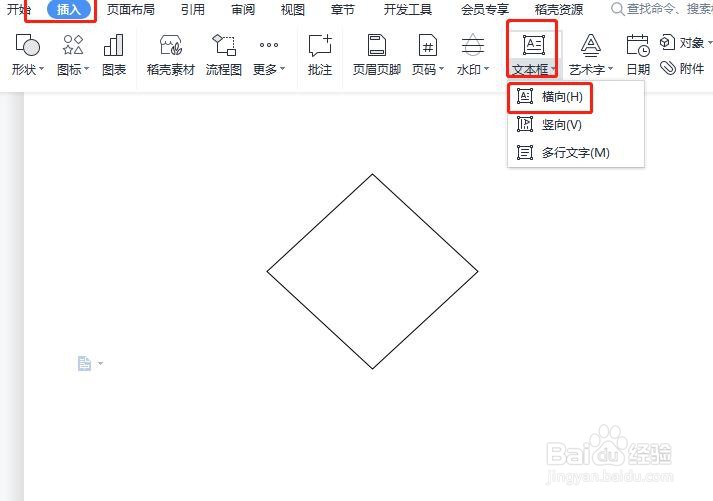
2、插入菱形后,单击”插入“选项卡,选择文本框,打开的下拉菜单中选择”横向“。
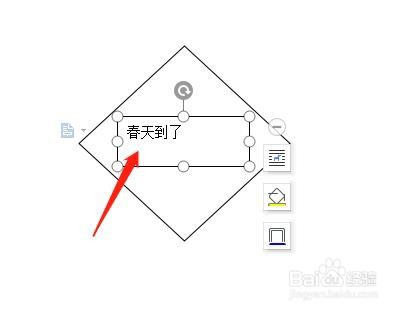
3、单击插入的文本框,在文本框输入要求的文字,这里我们输入“春天到了”。
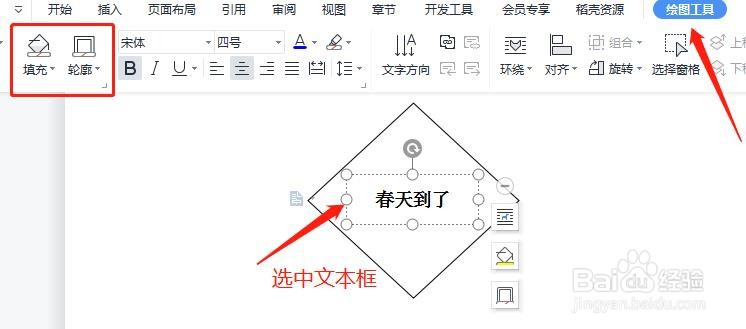
4、选中文本框文字,字体设置4号字,加粗,对齐方式设置为“居中”。

5、再次选中文本框,单击绘图工具选项卡,填充设置为“无填充”,轮廓设置为“无轮廓”。
6、最后设置完成,如下图所示。

时间:2026-04-27 13:58:47
1、新建一个Word文档,单击“插入”选项卡,选择形状,打开的下拉菜单中选择要求的形状,这里我们选择菱形。
2、插入菱形后,单击”插入“选项卡,选择文本框,打开的下拉菜单中选择”横向“。
3、单击插入的文本框,在文本框输入要求的文字,这里我们输入“春天到了”。
4、选中文本框文字,字体设置4号字,加粗,对齐方式设置为“居中”。
5、再次选中文本框,单击绘图工具选项卡,填充设置为“无填充”,轮廓设置为“无轮廓”。
6、最后设置完成,如下图所示。
