CAD中插入块步骤详解

 时间:2026-02-14 08:37:00

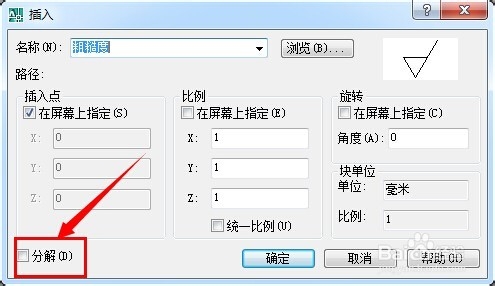
1、  选择“插入”|“块”命令,打开“插入”对话框,如图所示:

CAD中插入块步骤详解

2、  点击【插入】对话框中的【浏览】选项,找到之前定义的粗糙度块,如图所示:

CAD中插入块步骤详解

3、 单击“确定”按钮,命令行中的显示如下:


   命令:-insert

   指定插入点或[基点(B)/比例(S)/旋转(R)]:S(输入S表示以比例方式插入图块)

CAD中插入块步骤详解

4、 指定XYZ轴的比例因子<1>:2(输入2表示以2倍因子插入图块)

CAD中插入块步骤详解

5、  指定插入点或[基点(B)/比例(S)/旋转(R)]:(插入图中所示位置)

CAD中插入块步骤详解

6、 在插入块后,可用分解命令对块进行分解,然后对分解的块进行修改,改变块的颜色、大小和线性等。
CAD中插入块步骤详解

  • 3D制图软件中如何创建钣金件?
  • 如何将pro/e草绘的图转成CAD可以打开的DWG格式
  • CAD画出的圆为多边形如何使画出的圆呈弧形
  • AutoCAD如何进行交集操作
  • CAD怎么固定面积绘制矩形
  • 热门搜索
    日本电影大全 经常掉头发怎么办 王耀武简介 ug快捷键命令大全 小学同学录留言大全 口头禅大全 中三舞曲大全 千足虫怎么消灭 滞报金怎么算 植物大战僵尸图片大全