1、在开发工具中插入一个复选框,并删除复选框的文字,做好一个之后,向下拖动,填充所有。

2、单击右键设置控件格式,输入第一个金额后的单元格。

3、选中表格数据区域,条件格式点击新建规则。

4、选择使用公式确定要设置格式的单元格。
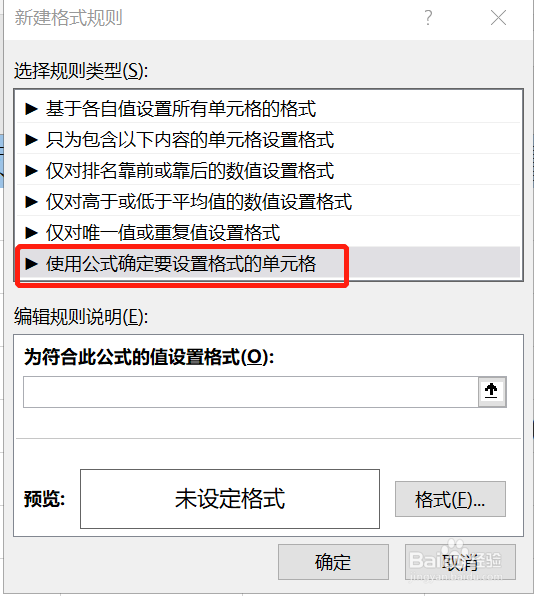
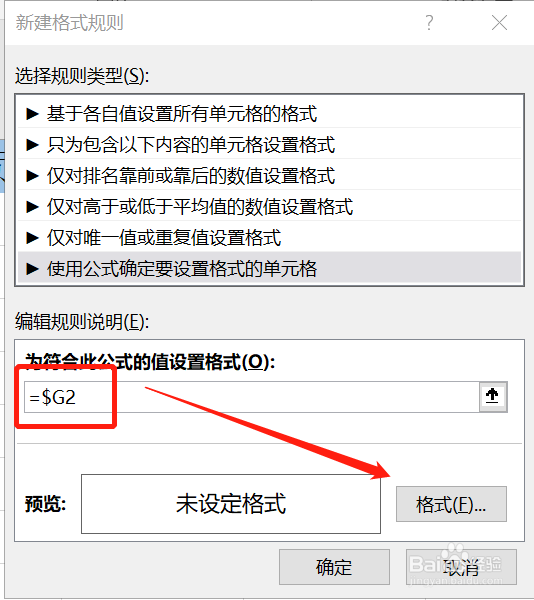
5、再将金额后的单元格选中,并改成只固定行。
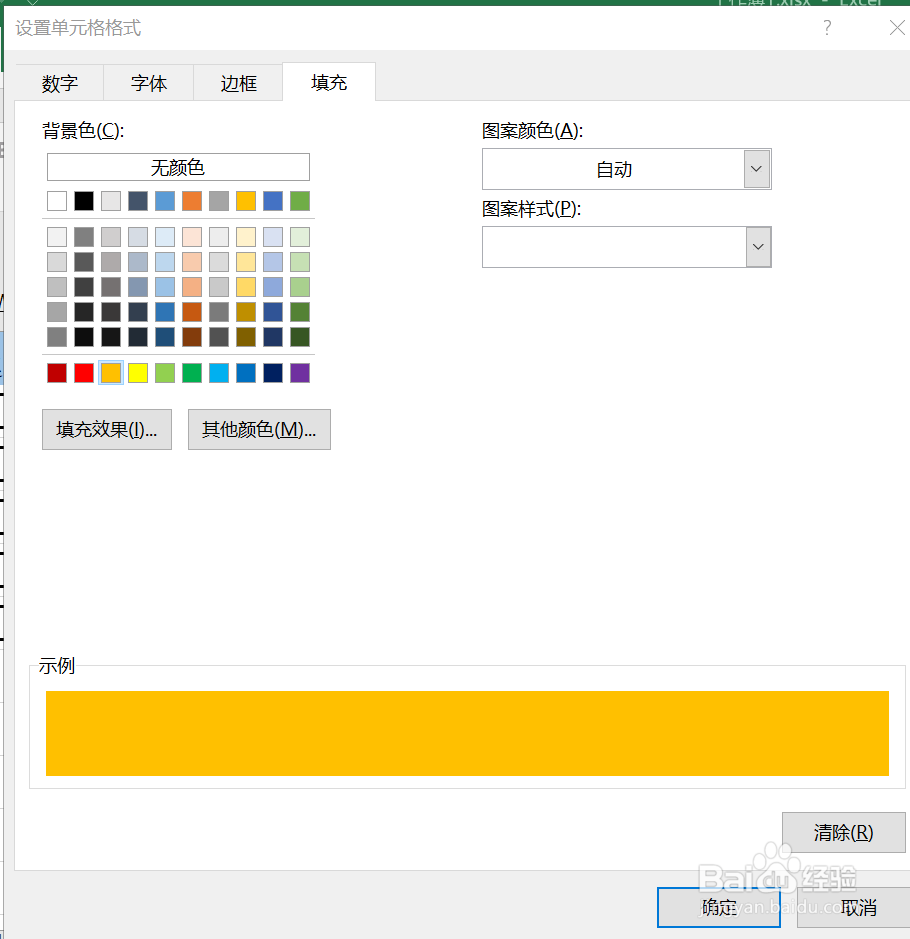
6、格式中选择填充,确定颜色。
7、再在总金额中输入sum公式,=SUM((金额)*(金额后一列单元格),Ctrl+Shift+回车。

8、这样点击按钮,就可以自动填充颜色并计算总金额。

时间:2026-04-22 05:18:35
1、在开发工具中插入一个复选框,并删除复选框的文字,做好一个之后,向下拖动,填充所有。
2、单击右键设置控件格式,输入第一个金额后的单元格。
3、选中表格数据区域,条件格式点击新建规则。
4、选择使用公式确定要设置格式的单元格。
5、再将金额后的单元格选中,并改成只固定行。
6、格式中选择填充,确定颜色。
7、再在总金额中输入sum公式,=SUM((金额)*(金额后一列单元格),Ctrl+Shift+回车。
8、这样点击按钮,就可以自动填充颜色并计算总金额。
