Excel联动二级菜单怎么制作?

 时间:2026-02-14 06:26:04

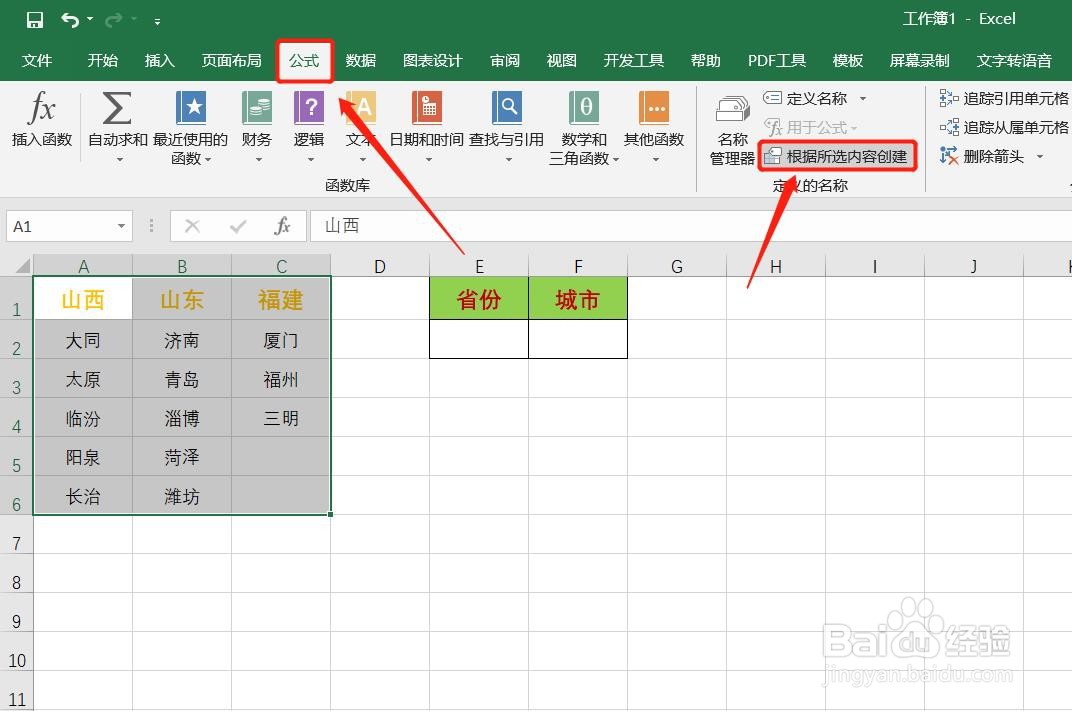
1、全选数据

Excel联动二级菜单怎么制作?

2、选择【公式】中的【根据所选内容创建】选项

Excel联动二级菜单怎么制作?

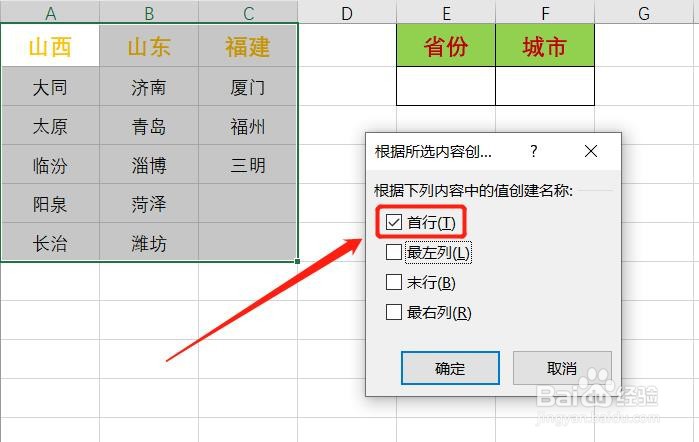
3、选择【首行】,因为我们是根据首行来创建二级菜单

Excel联动二级菜单怎么制作?

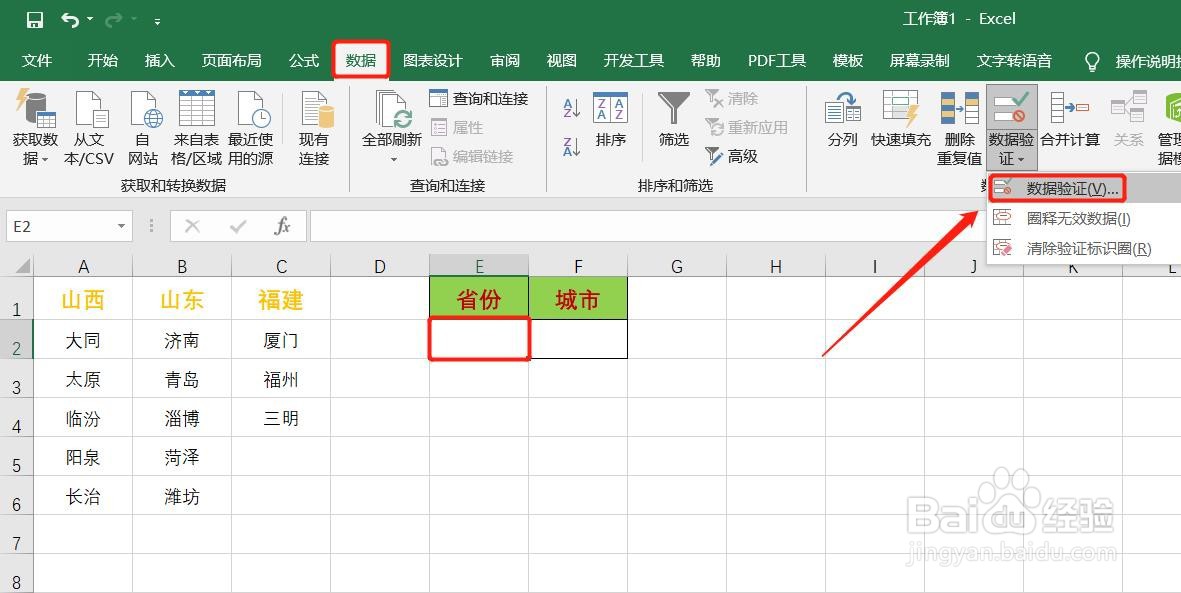
4、点击省份下面的单元格,然后再点击【数据】里的【数据验证】

Excel联动二级菜单怎么制作?

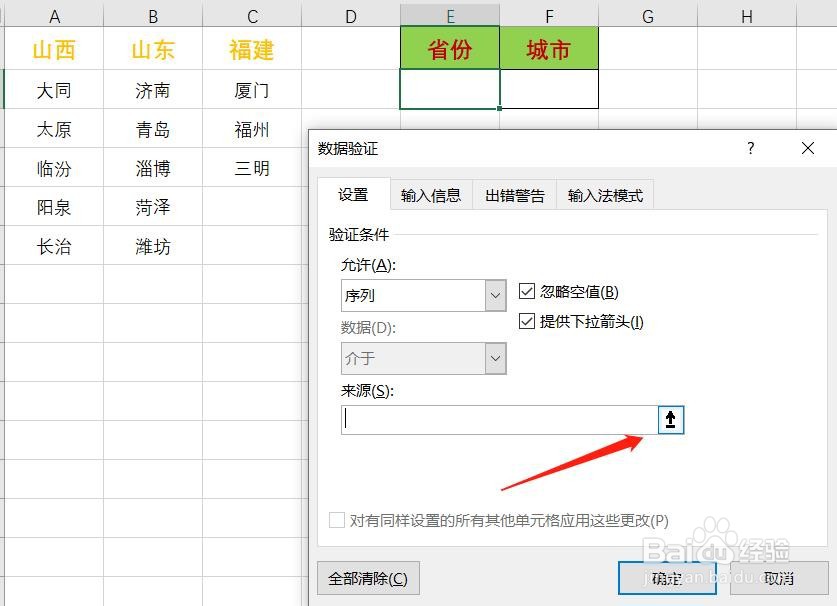
5、设置里选择【序列】

Excel联动二级菜单怎么制作?

6、在【来源】这里点击向下的箭头,然后框选省份的单元格,设置好后点击向下的箭头,确定
Excel联动二级菜单怎么制作?

Excel联动二级菜单怎么制作?

7、选择一个省份,点击城市下方的单元格,然后点击【数据】里的【数据验证】

Excel联动二级菜单怎么制作?

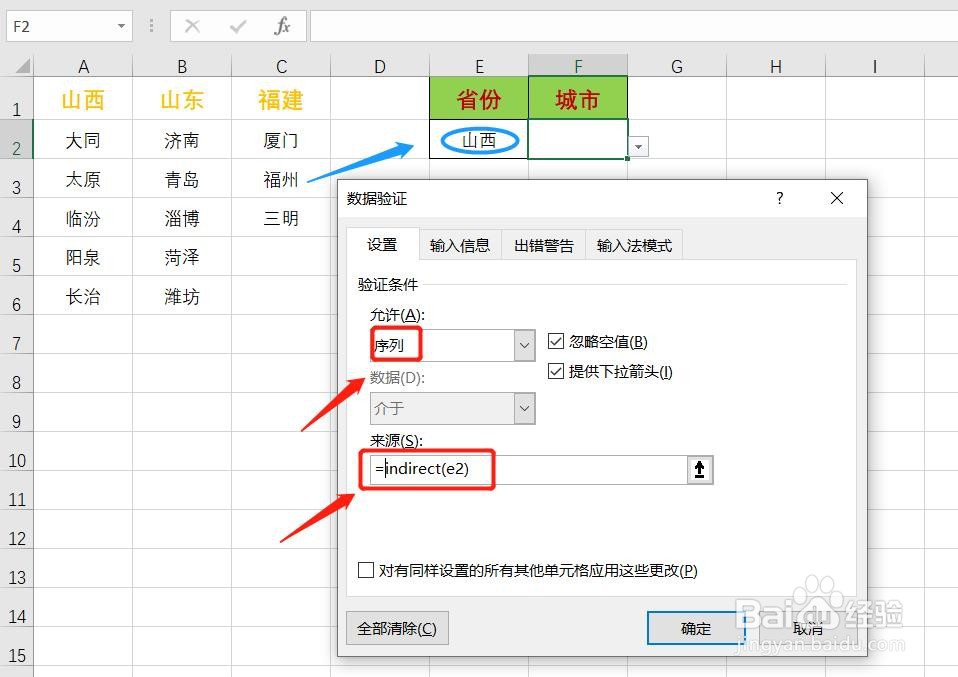
8、设置里选择【序列】,来源里用一个函数,输入“=indirect(省份所在的单元格位置)”,这里注意标点符号都是英文状态下的
Excel联动二级菜单怎么制作?

9、返回查看,设置成功

Excel联动二级菜单怎么制作?

  • excel如何设置二级下拉菜单?
  • wps表格二级联动下拉菜单
  • 如何在EXCEL中制作二级下拉菜单
  • excel下拉菜单如何设置自动关联数据
  • Excel中后一列下拉菜单如何随着前一列变化?
  • 热门搜索
    羊汤的做法大全 萝卜丝丸子的做法 great怎么读 王者荣耀健康系统怎么解除 手上起小水泡怎么回事 祚怎么读 乳头痒是怎么回事 蓝牙耳机一个响一个不响怎么办 麻将怎么玩 山药排骨汤的做法