1、打开PS软件
新建一块画布。

2、点击工具栏的画笔工具。
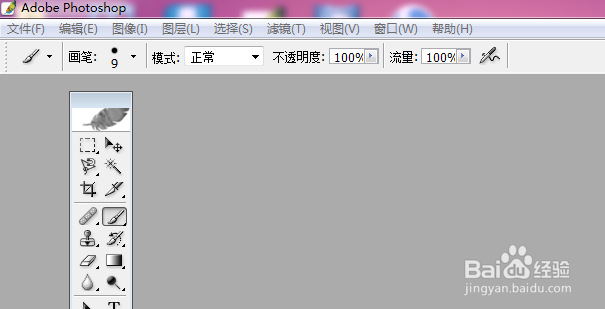
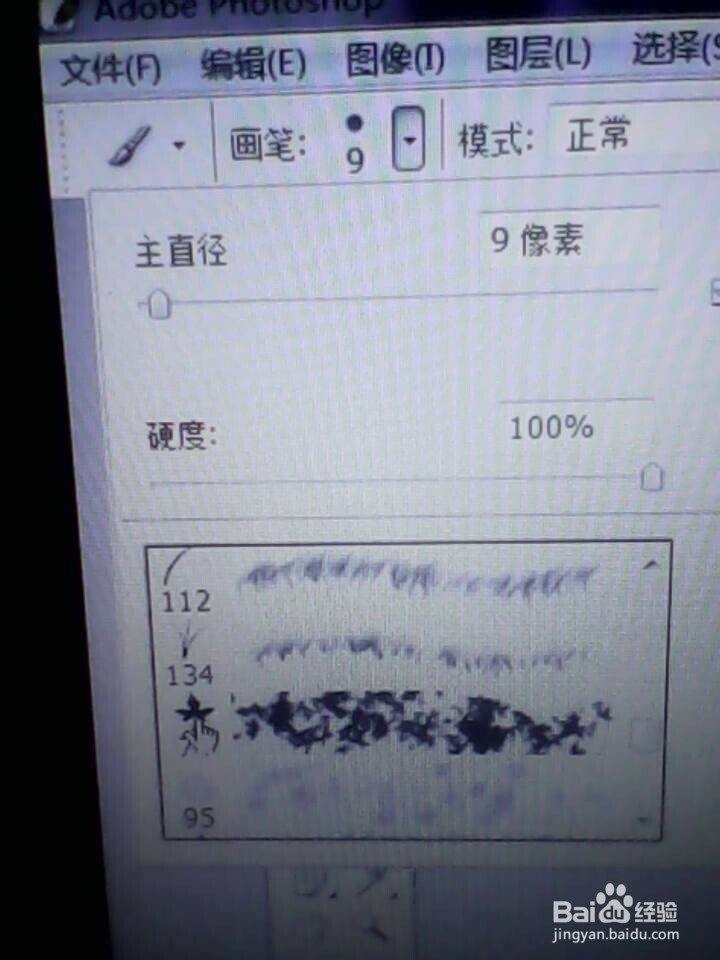
3、在上面选项栏有一个“画笔”选项,按倒三角的下拉菜单选择“散边枫叶”,直径设为12。
4、工具箱的前景色设为枫叶的火红色。


5、选取柜形选框工具,
在空白画布画一个柜形。

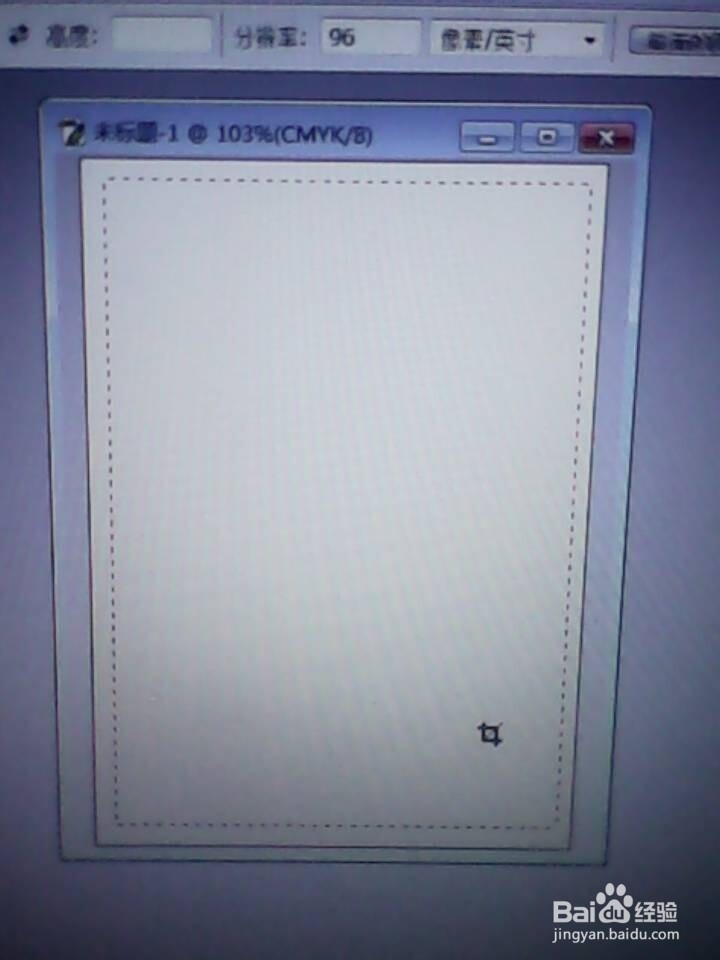
6、在工具栏点选刚才选好的枫叶画笔工具,顺着柜形画下去,一个漂亮的花纹边框就形成了。

7、然后按菜单—"选择"—"取消选择",保存图片就可以了。

时间:2026-05-01 08:13:55
1、打开PS软件
新建一块画布。
2、点击工具栏的画笔工具。
3、在上面选项栏有一个“画笔”选项,按倒三角的下拉菜单选择“散边枫叶”,直径设为12。
4、工具箱的前景色设为枫叶的火红色。
5、选取柜形选框工具,
在空白画布画一个柜形。
6、在工具栏点选刚才选好的枫叶画笔工具,顺着柜形画下去,一个漂亮的花纹边框就形成了。
7、然后按菜单—"选择"—"取消选择",保存图片就可以了。
