1、打开PS,在菜单栏中执行:文件-打开,命令,打开需要制作合成图层蒙版的背景素材图片。

2、按住Alt键的同时双击“背景”图层的缩略图,将其转换为可编辑图层。

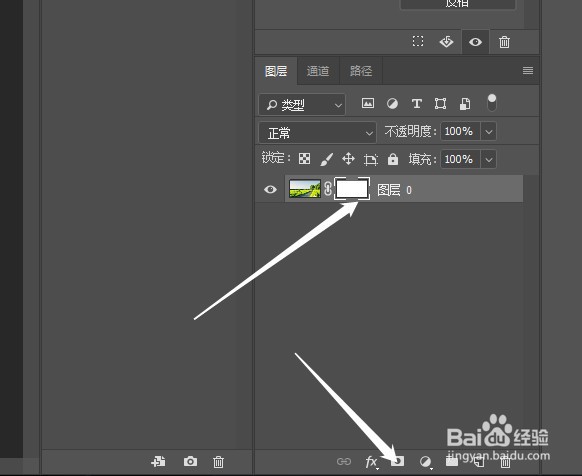
3、在“图层”面板下单击“添加图层蒙版”按钮,为“图层0”添加一个图层蒙版,如下图所示。
4、选择“图层0”的蒙版,然后选择“画笔工具”,并设置前景色为黑色,
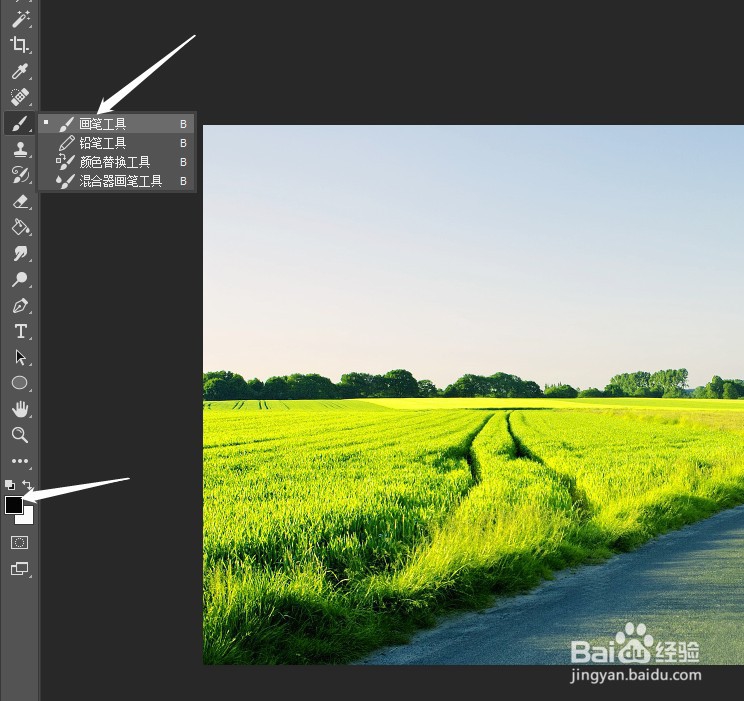
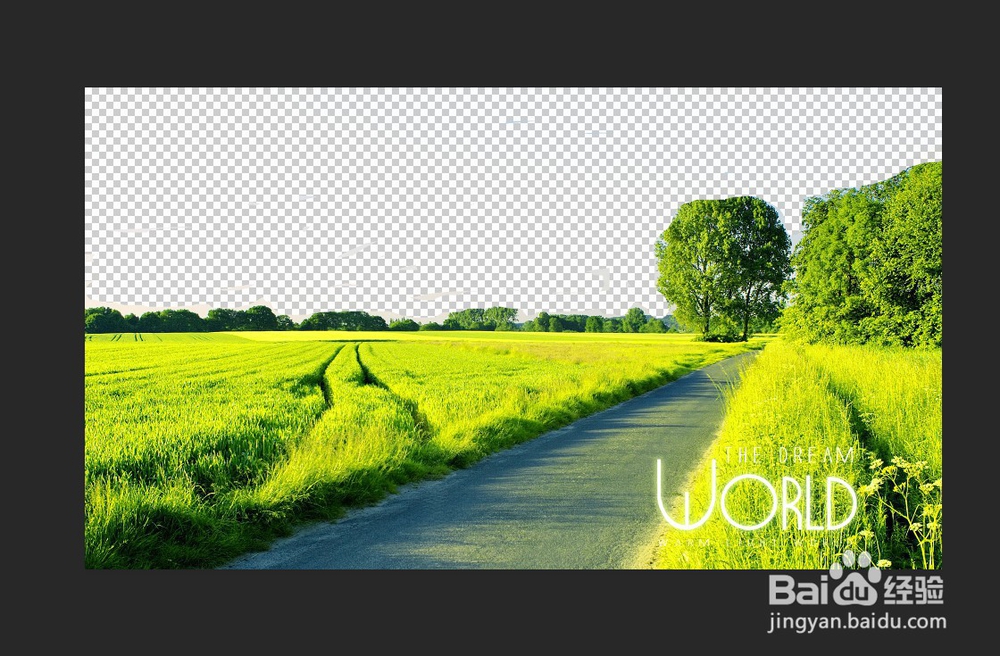
5、按住鼠标左键,在天空部分进行绘制,将其隐藏掉,效果如下图所示。
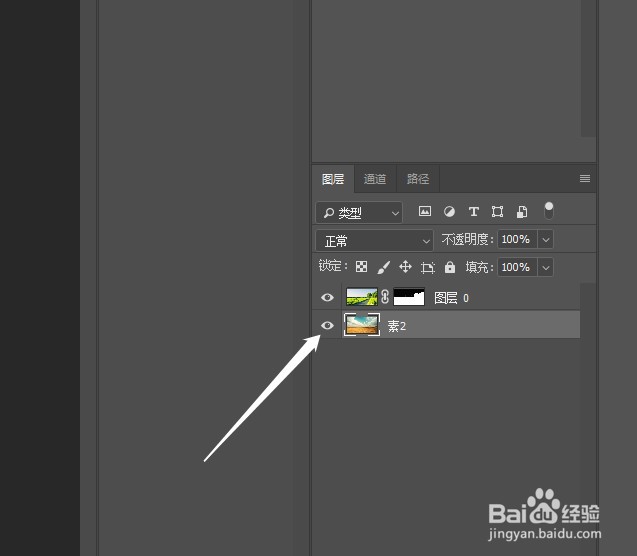
6、导入相关的“素材文件”文件,然后将其放置在“图层0”的下一层,最终效果如下图所示。


时间:2026-04-25 16:03:11
1、打开PS,在菜单栏中执行:文件-打开,命令,打开需要制作合成图层蒙版的背景素材图片。
2、按住Alt键的同时双击“背景”图层的缩略图,将其转换为可编辑图层。
3、在“图层”面板下单击“添加图层蒙版”按钮,为“图层0”添加一个图层蒙版,如下图所示。
4、选择“图层0”的蒙版,然后选择“画笔工具”,并设置前景色为黑色,
5、按住鼠标左键,在天空部分进行绘制,将其隐藏掉,效果如下图所示。
6、导入相关的“素材文件”文件,然后将其放置在“图层0”的下一层,最终效果如下图所示。
