CAD中如何通过多段线绘制弧线

 时间:2026-04-23 16:04:21

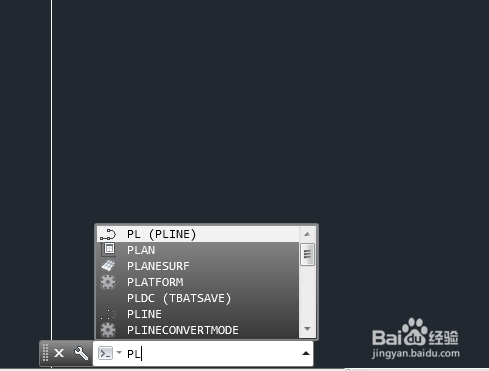
1、首先我们打开CAD软件,在当前绘图区绘制一条多段线,通过PL命令进行绘制,命令全称如下图所示。

CAD中如何通过多段线绘制弧线

CAD中如何通过多段线绘制弧线

2、通过输入命令后指定第一点我们来看命令行提示,如下图所示。

CAD中如何通过多段线绘制弧线

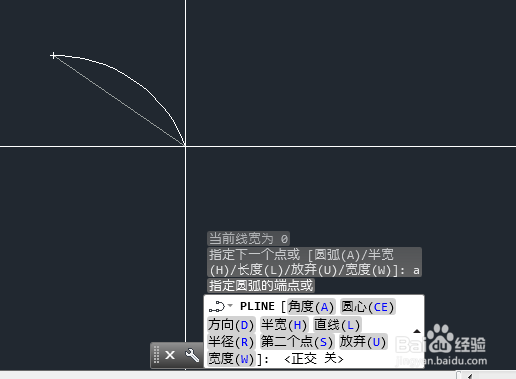
3、通过命令行给出提示输入a来绘制圆弧,如下图所示。

CAD中如何通过多段线绘制弧线

4、通过输入圆弧a之后在看命令行提示根据需要进行选择,这里我们通过指定第一点和第二点来绘制一个弧线,如下图所示。

CAD中如何通过多段线绘制弧线

5、通过查看特征来了解弧线的各项属性。

CAD中如何通过多段线绘制弧线

6、弧度过大或者过小,可通过选择弧线中间点进行调整如下图所示。

CAD中如何通过多段线绘制弧线

7、小结

通过多段线子命令来进行弧线的绘制和其他设置,方法过程步骤就是这样,多多练习都能掌握其使用过程。

  • cad合并多段线
  • cad如何把多条线段整合成一体
  • cad路径阵列怎么用
  • 如何删除CAD图形中的填充图案
  • AutoCAD 中修剪命令(TR)的使用
  • 热门搜索
    油焖大虾的做法家常 股票怎么看成交量 脖子落枕最快治愈方法 象形字图片大全 二年级下册数学口算题大全 鼻炎怎么治疗效果好 三句半台词大全爆笑 家常菜图片 古诗词大全 产妇食谱大全