1、如图选择命令或输入TR后空格键。
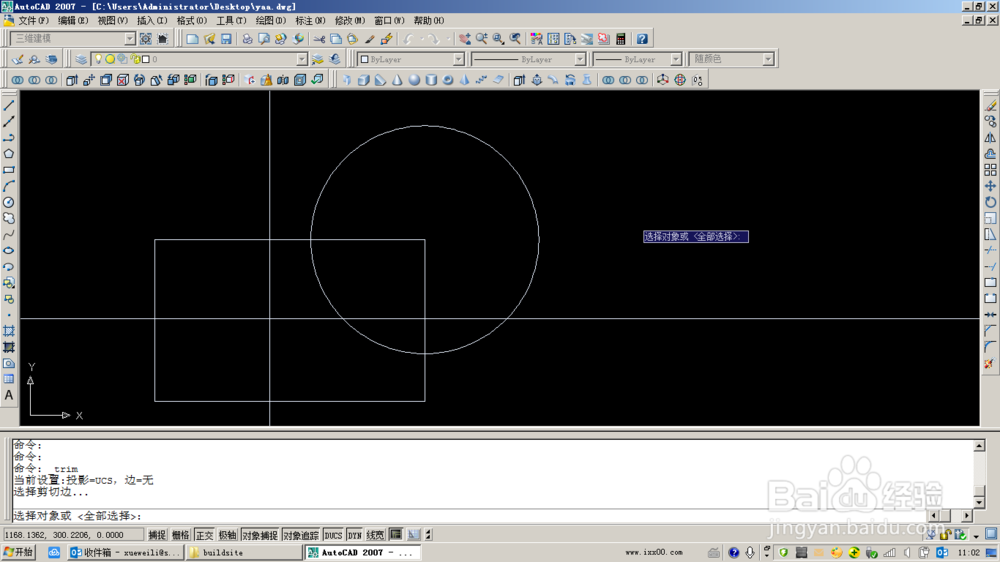
2、这时,要求选择边界,我们以矩形为边界,可以多选。

3、如图,我们选择如图3个点
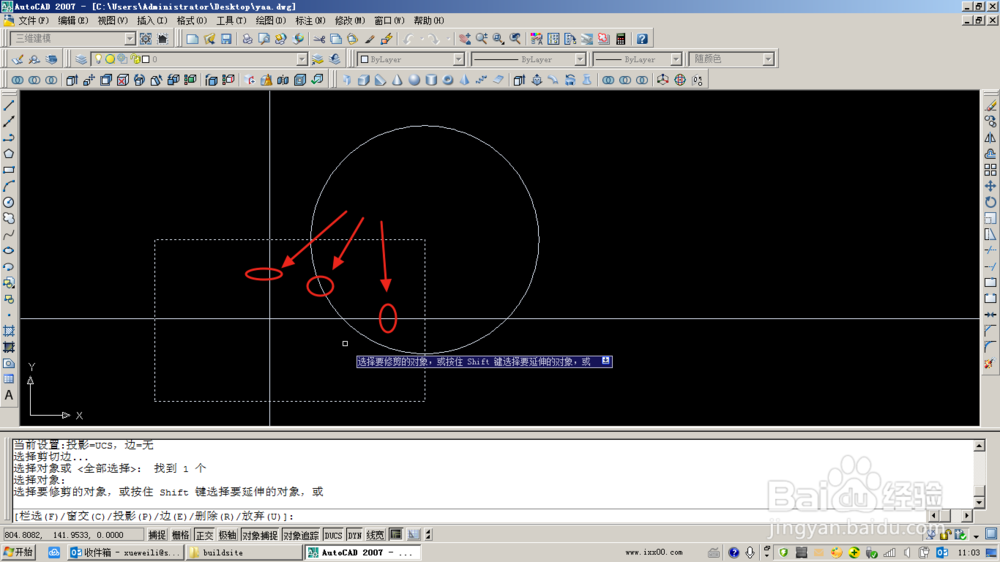
4、如图,剪切是沿选中的矩形边界进行的,剪切后效果如图。
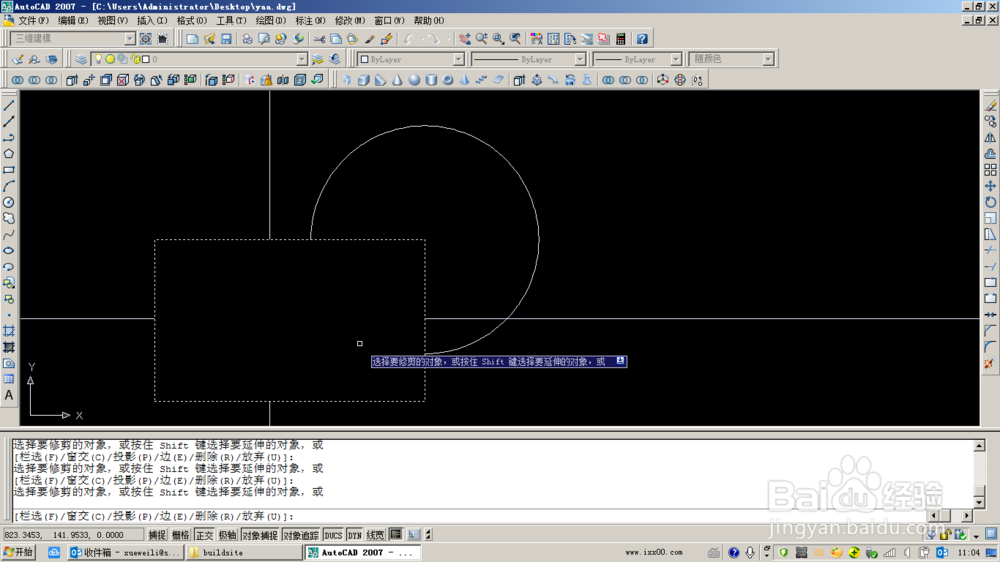
5、而实际上,我们在第二步操作时,即选择边界时,我们可以不进行选择,如图中默认的是全部选择,我们可以不选,直接按空格键。这样就是选中图中所有对象为边界了。

6、如图,点选的部位,消失了,其断面是任意相交的对象。

7、象图中单独的短线是删不掉的,我们只能通过DELETE或橡皮擦工具来删除它。

时间:2026-04-30 10:11:15
1、如图选择命令或输入TR后空格键。
2、这时,要求选择边界,我们以矩形为边界,可以多选。
3、如图,我们选择如图3个点
4、如图,剪切是沿选中的矩形边界进行的,剪切后效果如图。
5、而实际上,我们在第二步操作时,即选择边界时,我们可以不进行选择,如图中默认的是全部选择,我们可以不选,直接按空格键。这样就是选中图中所有对象为边界了。
6、如图,点选的部位,消失了,其断面是任意相交的对象。
7、象图中单独的短线是删不掉的,我们只能通过DELETE或橡皮擦工具来删除它。
