1、为了演示方便,首先我们新建一个透明背景的ps文档。
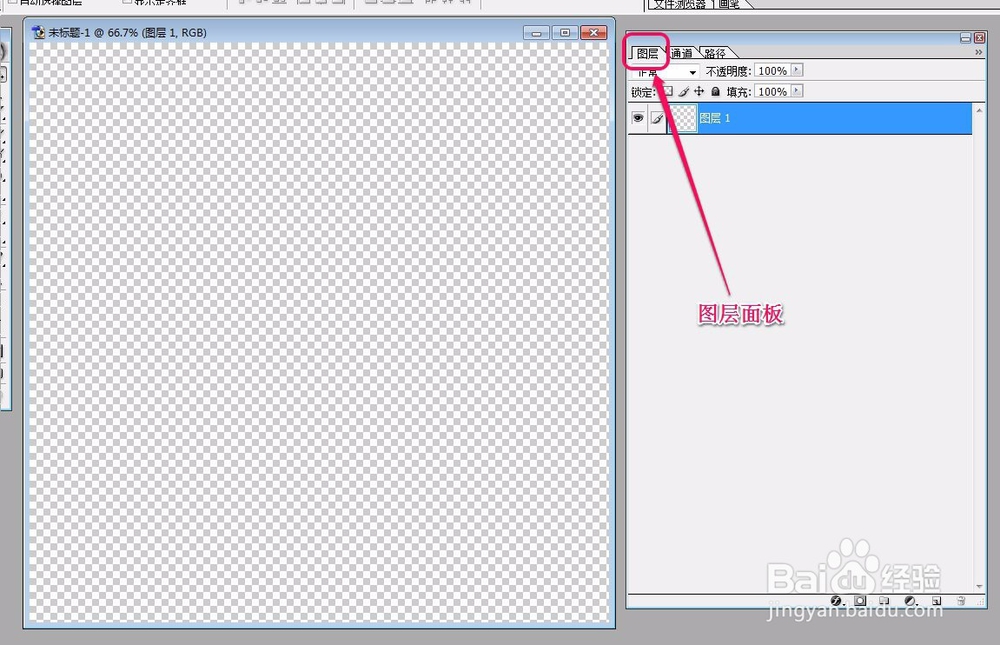
2、这就是“图层面板”。
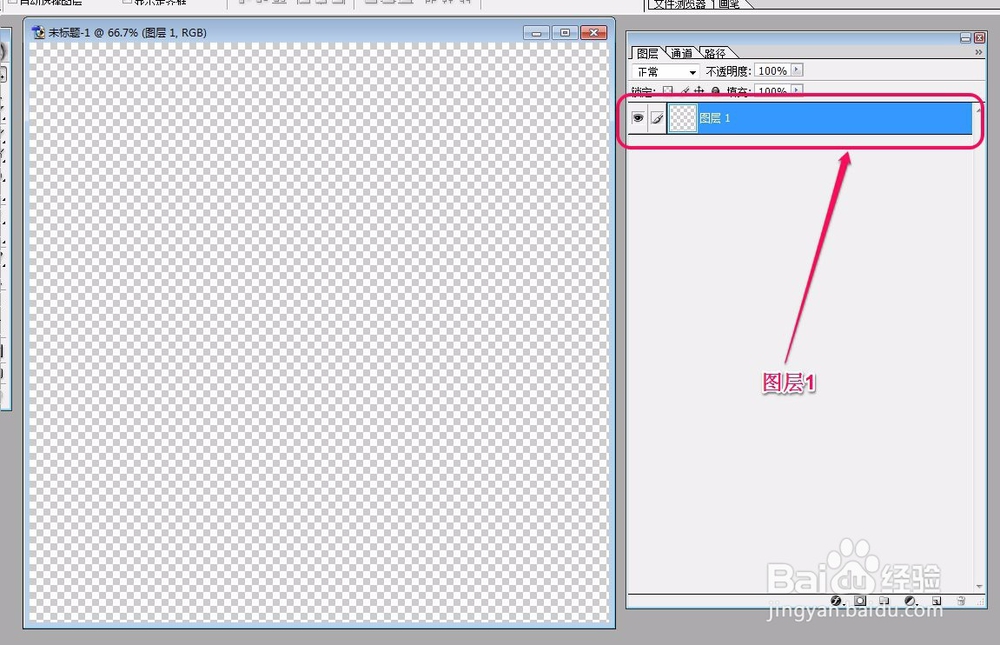
3、在新建文档的同时,图层面板里面也建立了名称叫做“图层1”的图层,“图层1”就是背景层。
4、这时,我们再从外部导入一张“太阳”图片,它被放入刚才的新建的图时,又增加了一个“图层2”。我们把“太阳”放在右上角。
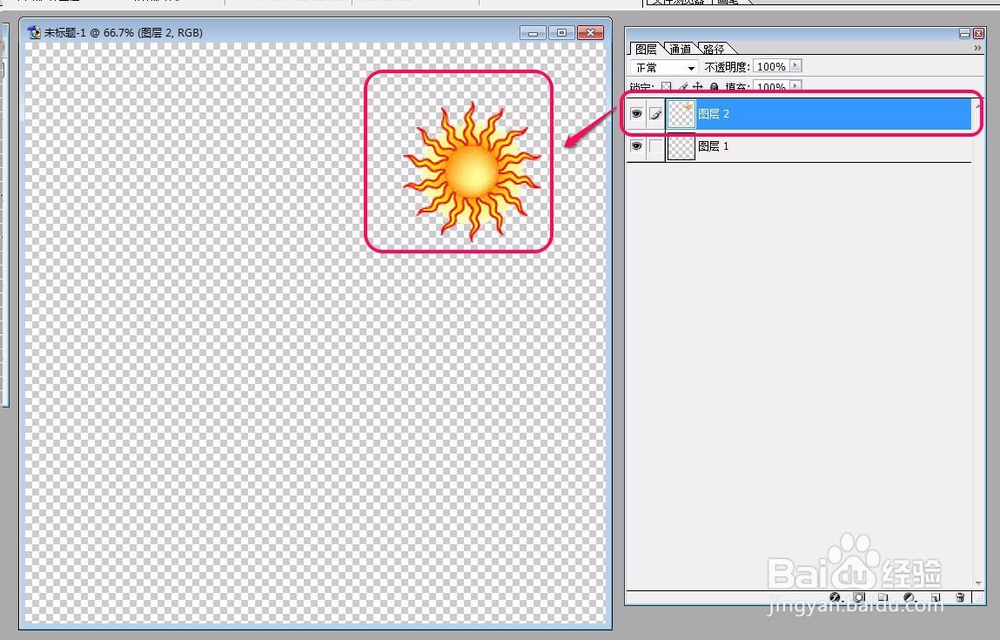
5、我们再导入一张“树”的图片,图层面板又为“树”图片新建了一个“图层3”。
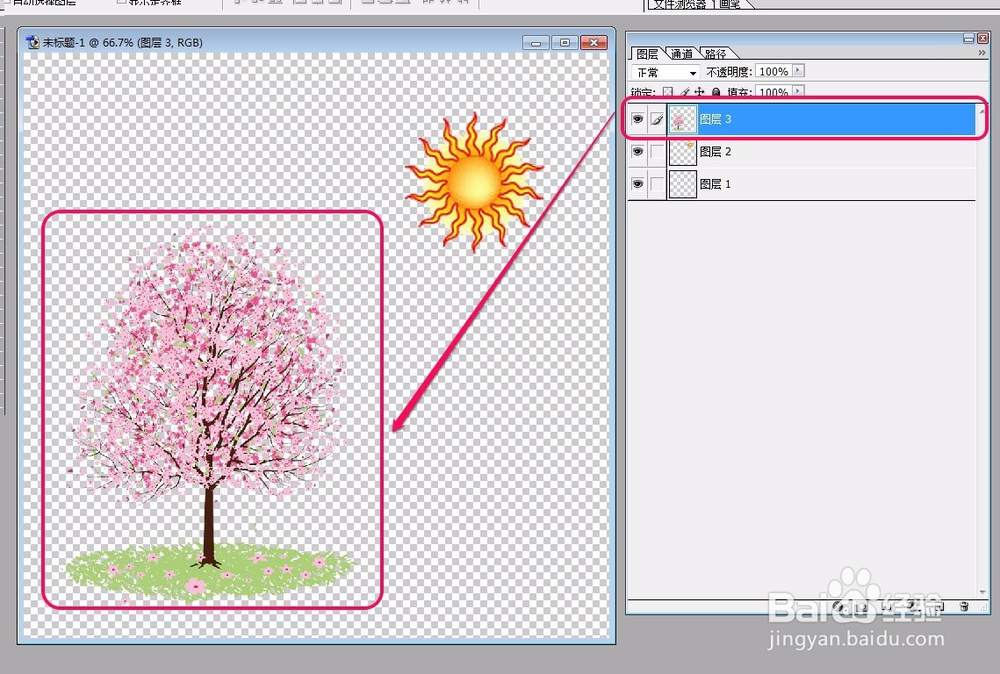
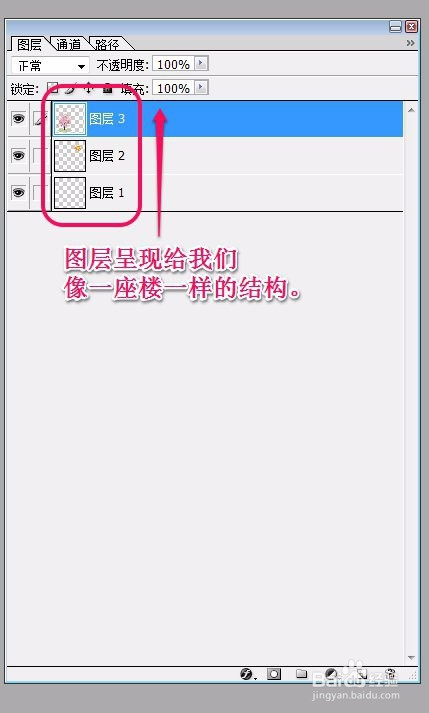
6、只看图层面板,所有图层给我们展现出像一座楼一样的结构特点。
先加入的图片在下一层,后加入的图片向上一层,压在下面的图片上。
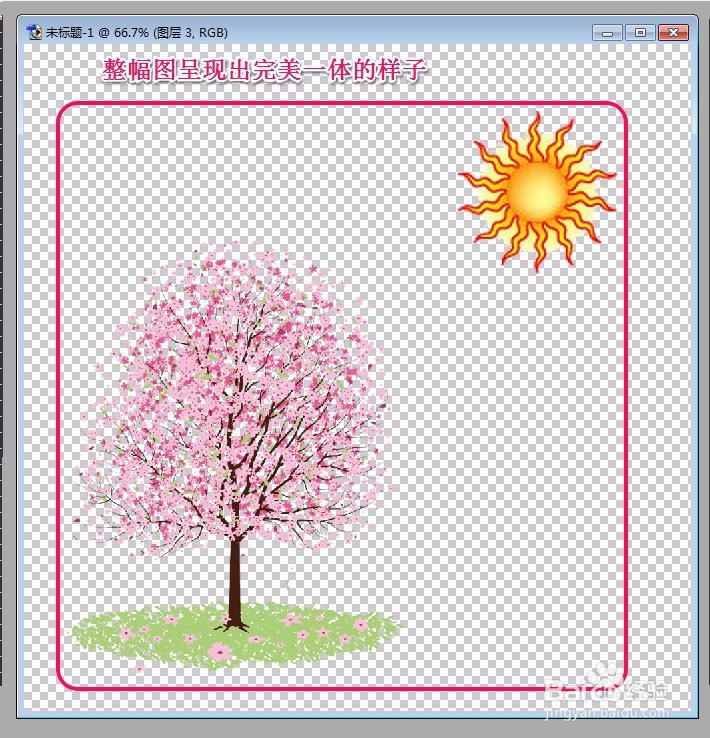
7、但是从画布来看,太阳和树,以及透明背景完美融合在了一起。
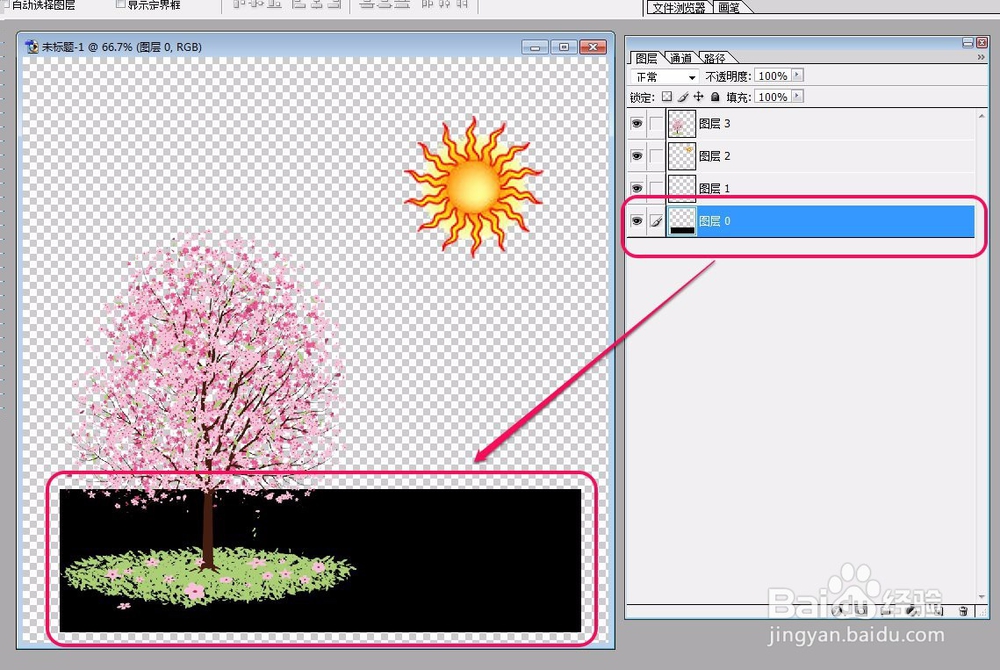
8、现在,我们在“图层1”下面再建立一个“图层0”,期中画一个矩形,可以明显看到,矩形位于树的下面。
因此,图层数值越大(或者说“楼层”越高),图片内容越在整幅图的最前面显示,这一点在ps作图时非常重要。