1、第一步:打开ps软件,选择菜单栏“文件”中的“打开”选项。

2、第二步压囊:在打开对话框中,选中一张图片,单击“打开”按钮。


3、第沫驼盆三步:在左睡注侧的工具栏中,选择“裁剪工具”。

4、第四步:单击上方工具栏中的下拉图标,可以根据需要选择裁剪比例。

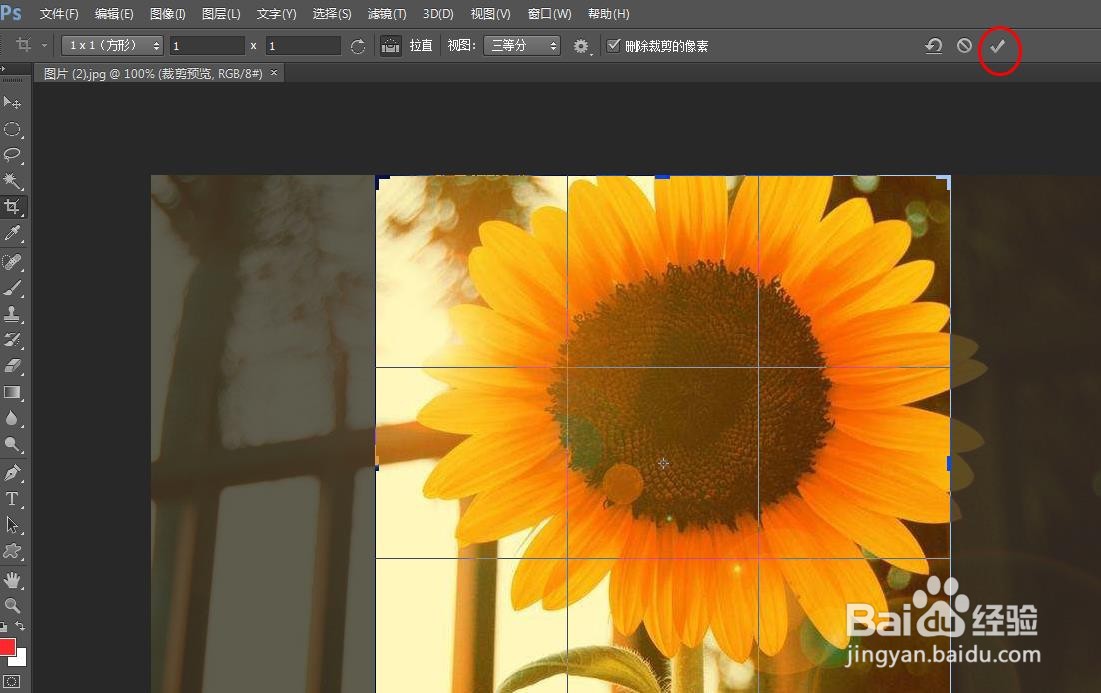
5、第五步:如下图所示,我们这里选择“1×1(方形)”,调整好裁剪框的位置,单击上方工具栏中的“√”按钮。

6、第六步:图片裁剪完成,效果如下图所示。

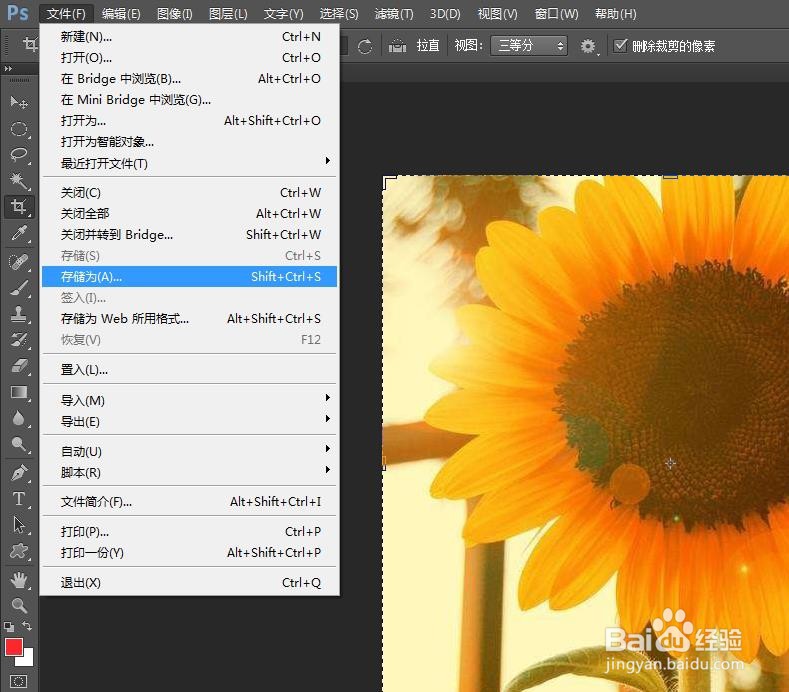
7、第七步:选择菜单栏“文件”中的“存储为”选项。
时间:2026-05-03 03:36:06
1、第一步:打开ps软件,选择菜单栏“文件”中的“打开”选项。
2、第二步压囊:在打开对话框中,选中一张图片,单击“打开”按钮。
3、第沫驼盆三步:在左睡注侧的工具栏中,选择“裁剪工具”。
4、第四步:单击上方工具栏中的下拉图标,可以根据需要选择裁剪比例。
5、第五步:如下图所示,我们这里选择“1×1(方形)”,调整好裁剪框的位置,单击上方工具栏中的“√”按钮。
6、第六步:图片裁剪完成,效果如下图所示。
7、第七步:选择菜单栏“文件”中的“存储为”选项。
