
Word文档如何插入下箭头标注

 时间:2026-02-12 12:04:28

1、打开Word文档

Word文档如何插入下箭头标注

2、点击“插入”菜单。

Word文档如何插入下箭头标注

3、点击“形状”菜单。

Word文档如何插入下箭头标注

4、点击“下箭头标注”

Word文档如何插入下箭头标注

5、插入下箭头标注成功,选中插入对象,点击“格式”,并点击“形式样式”

Word文档如何插入下箭头标注

6、点击“填充与线条”图标,修改对象样式。

Word文档如何插入下箭头标注

7、点击“效果”图标,修改对象展示效果。

Word文档如何插入下箭头标注

8、点击“大小与属性”图标,修改对象属性。

Word文档如何插入下箭头标注

1、1、打开Word文档。

2、点击“插入”菜单。

3、点击“形状”菜单。

4、点击“下箭头标注”。
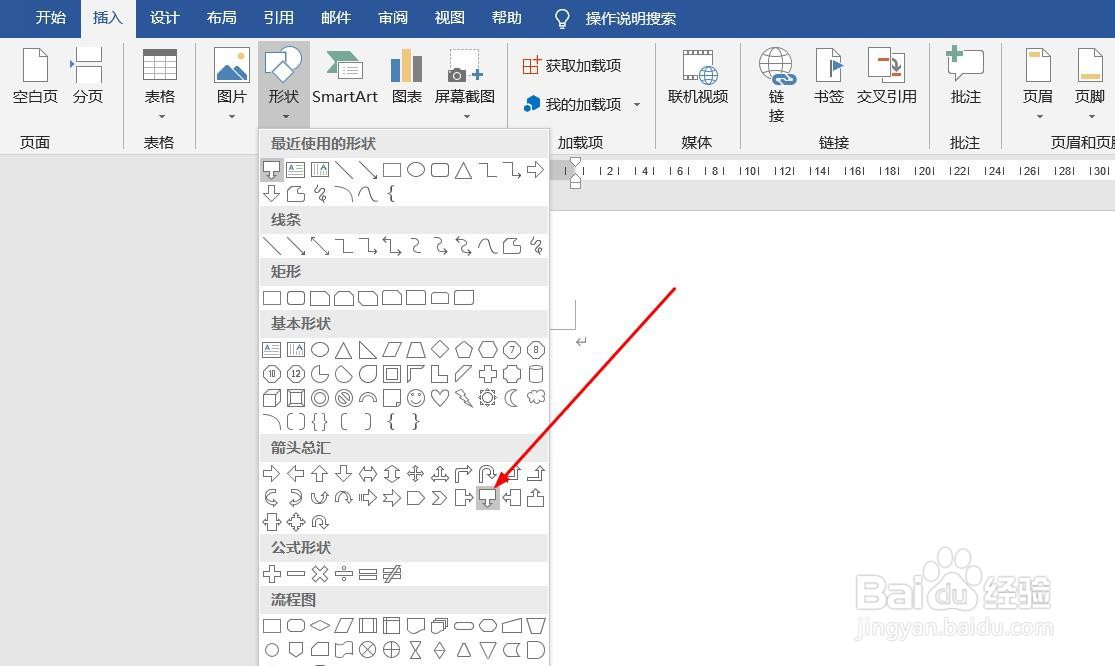
5、插入下箭头标注成功,选中插入对象,点击“格式”,并点击“形式样式”。

6、点击“填充与线条”图标,修改对象样式。

7、点击“效果”图标,修改对象展示效果。

8、点击“大小与属性”图标,修改对象属性。

  • 怎么查看word中有没有折叠的标题?
  • Word中怎样设置省略号和文字底部一样的高度
  • 详解在Word文档中如何快速调整行序
  • word空格出现小圆点怎么取消
  • word怎么直接跳转到下一页进行编辑
  • 热门搜索
    申请书怎么写范文 飞科剃须刀怎么样 中长发型 海南省博物馆 gorilla怎么读 欧派电动车怎么样 奥迪怎么样 房颤怎么治疗 浪费的近义词 缺点的近义词