详解在Word文档中如何快速调整行序

 时间:2024-10-13 09:11:34

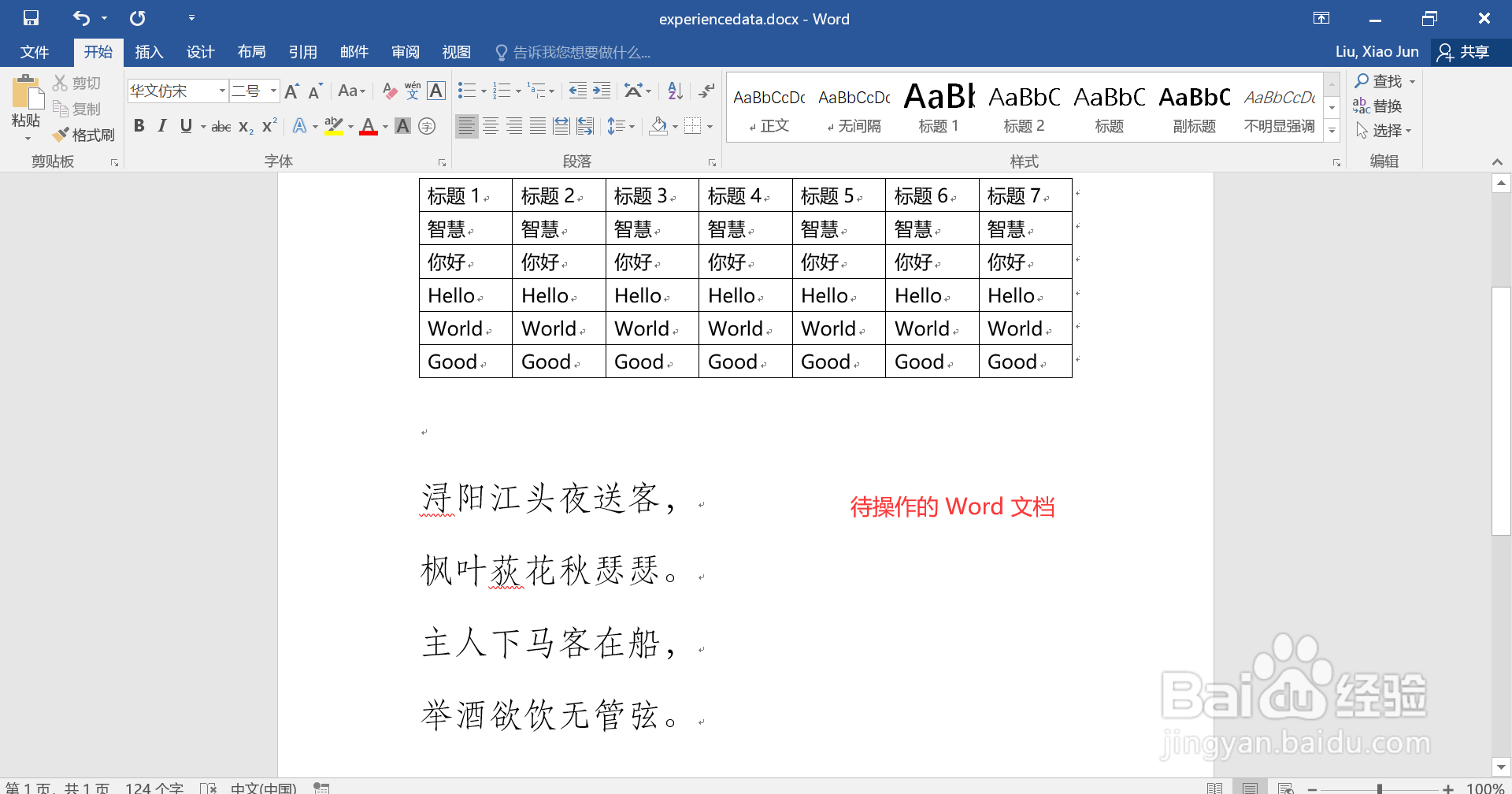
1、打开待操作的 Word 文档,其中部分内容(包括普通内容和表格内容)需要调整行序。
详解在Word文档中如何快速调整行序

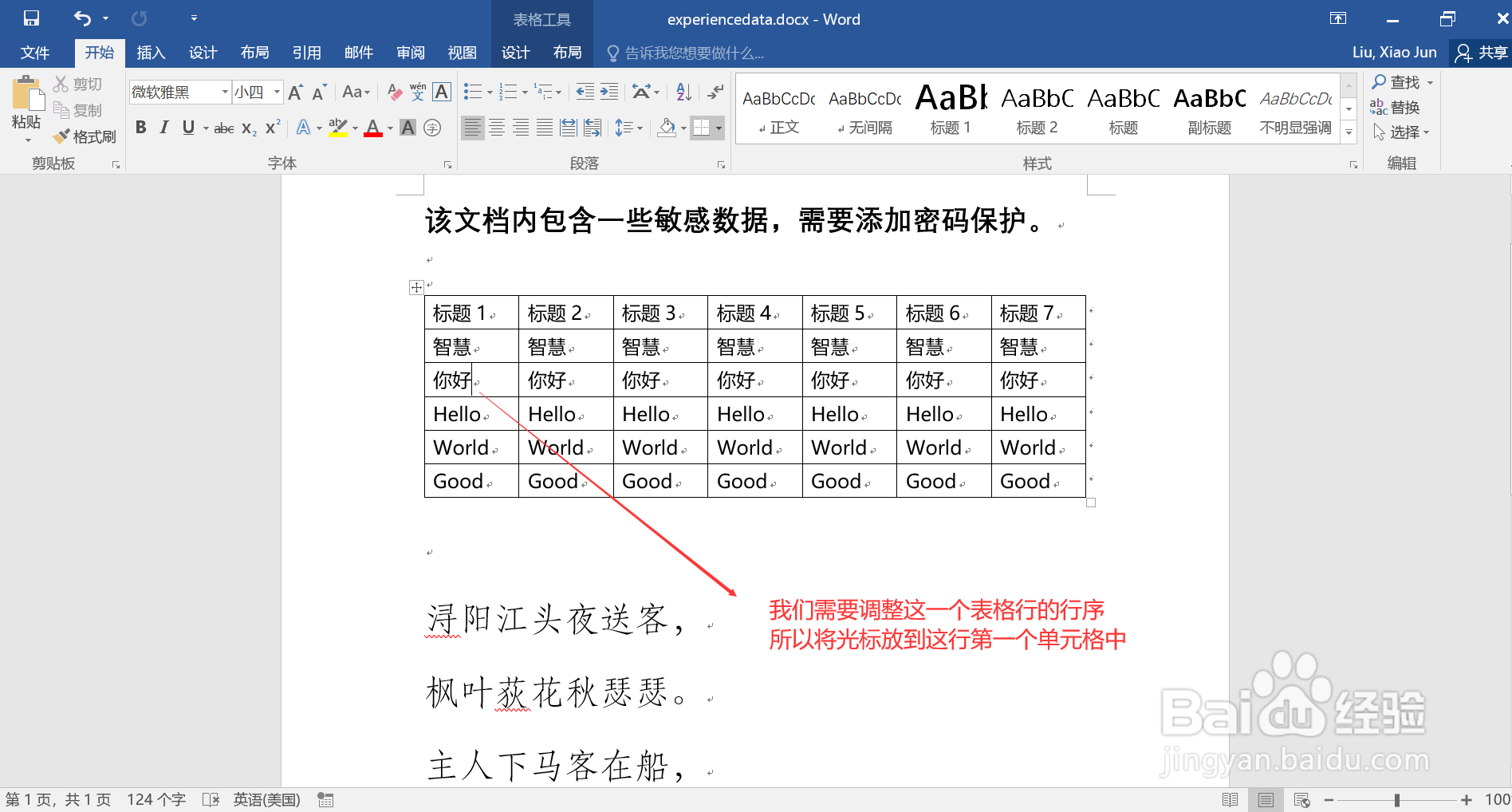
2、表格内容调整行序:准备将光标放到需要调整行序的表格行的第一个单元格中。

详解在Word文档中如何快速调整行序

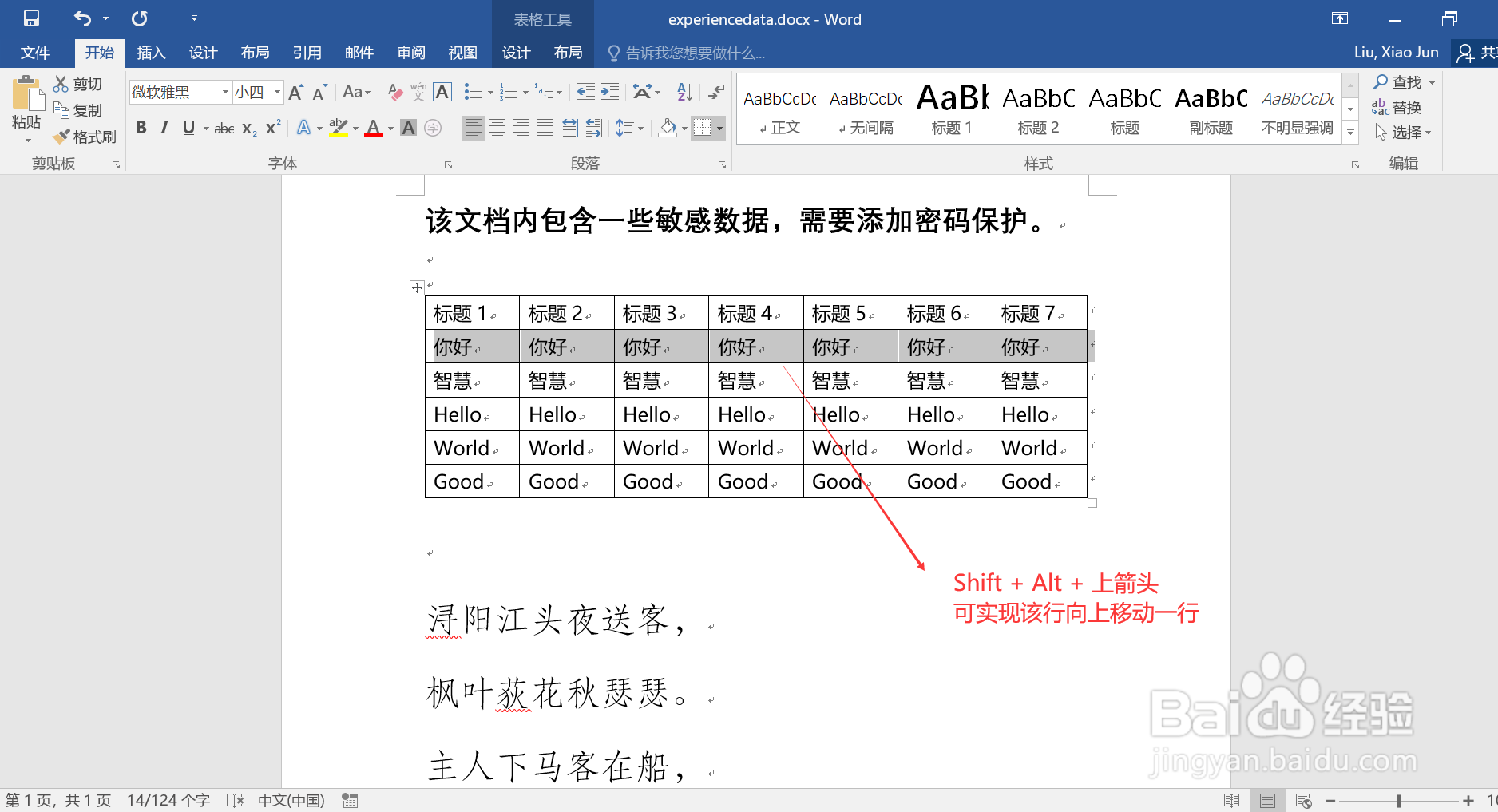
3、表格内容调整行序:向上移动一行同时按下键盘的 Shift 键、Alt键和上箭头键(即 Shift + Alt + 上箭头)即可实现该行向上移动一行的操作。
详解在Word文档中如何快速调整行序

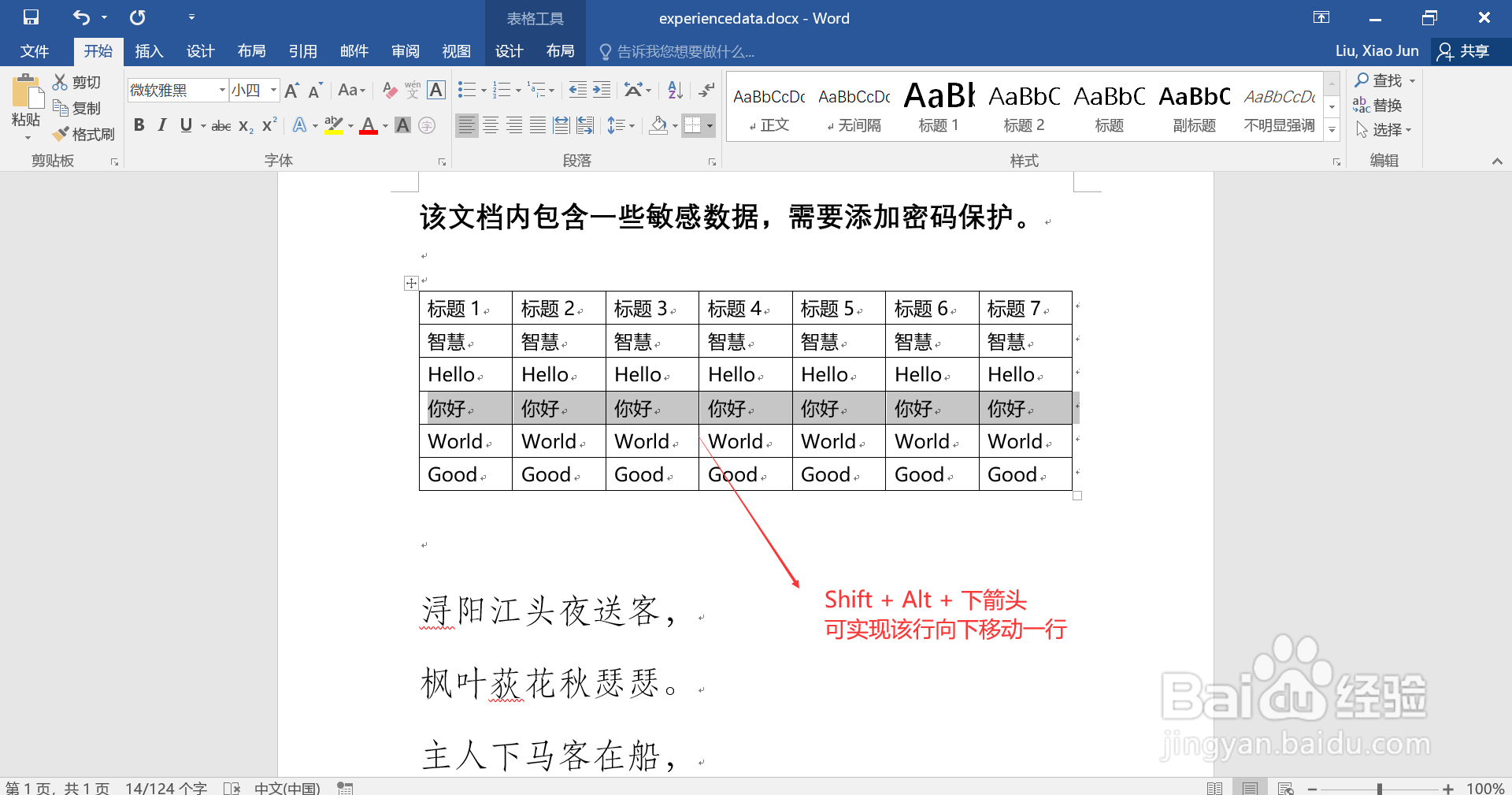
4、表格内容调整行序:向下移动一行同时按下键盘的 Shift 键、Alt键和下箭头键(即 Shift + Alt + 下箭头)即可实现该行向下移动一行的操作。
详解在Word文档中如何快速调整行序

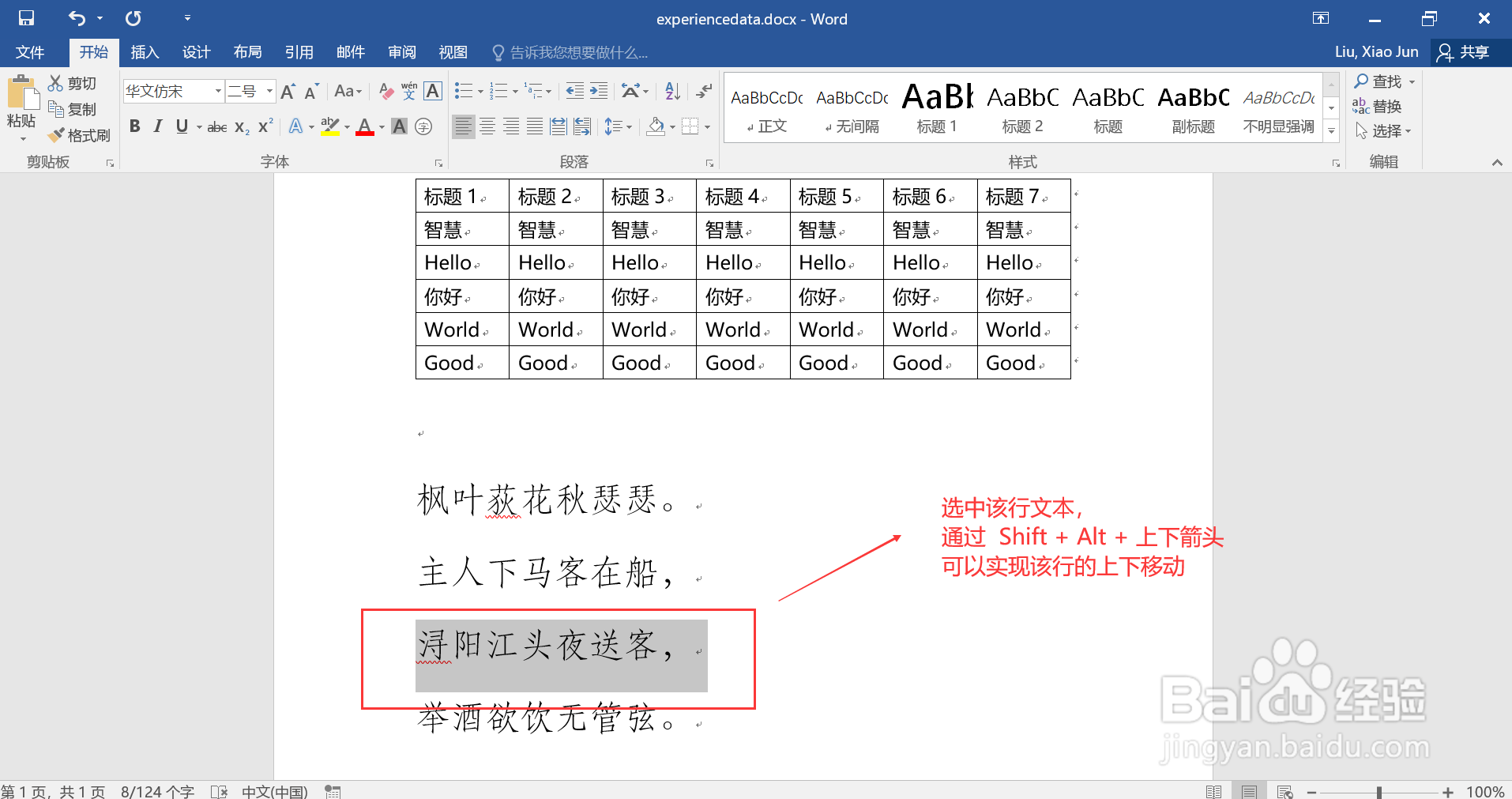
5、普通文本行的上下移动1. 选中该行内容;2. 通过 Shift + Alt + 上箭头 可以向上移动该行内容;3. 通过 Shift + Alt + 下箭头 可以向下移动该行内容。

详解在Word文档中如何快速调整行序
  • word打印预览的快捷键,word打印预览几种方法
  • 在Word中如何让数量不同的文字分散对齐
  • 如何使用Word制作统一格式通知书?
  • WPS和Word固定每页百字
  • 如何当好干事?
  • 热门搜索
    贵州省旅游学校 蛋清可以做什么 洗车液可以用什么代替 保定职业技术学院怎么样 短线旅游 多久可以验孕 我可以抱你吗张惠妹 欧睿宇邦橱柜怎么样 4月份去哪里旅游最好 云南西双版纳旅游攻略