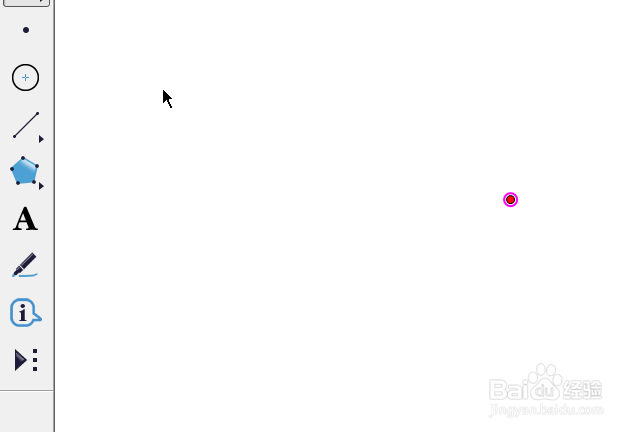
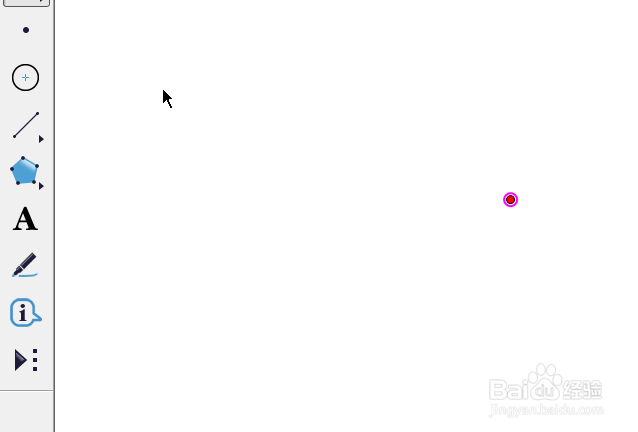
1、打开几何画板,新建几何文件,选择点工具,在画板的任意位置作一个点
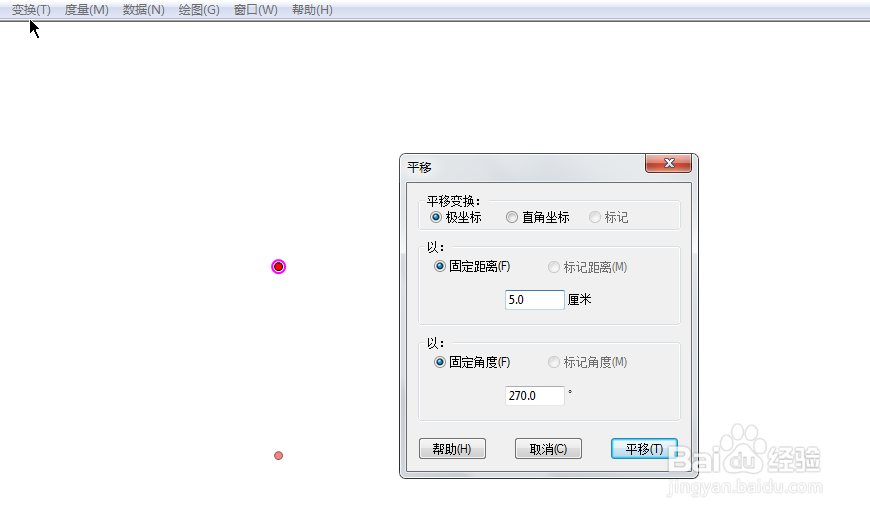
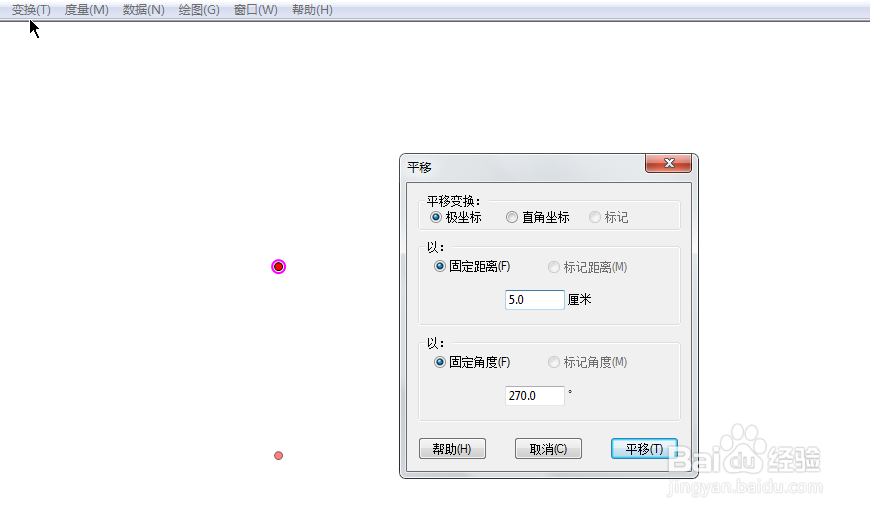
2、然后选择变换中的平移,将所作点,平移到n倍90°即可得到另一个点,如图
3、选中两点,点击构造中的构造线段
4、选中所作的点,然后在固定距离中更改一下数据,作为长方形的长,这一点极其容易被大家忽略
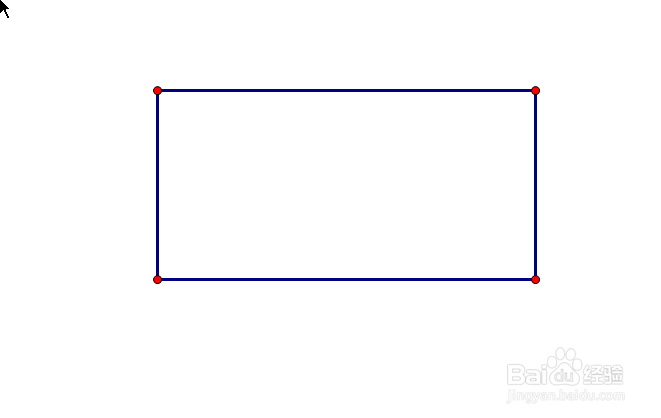
5、重复步骤三步骤四的方法,把其余的点制作完成即可得到长方形
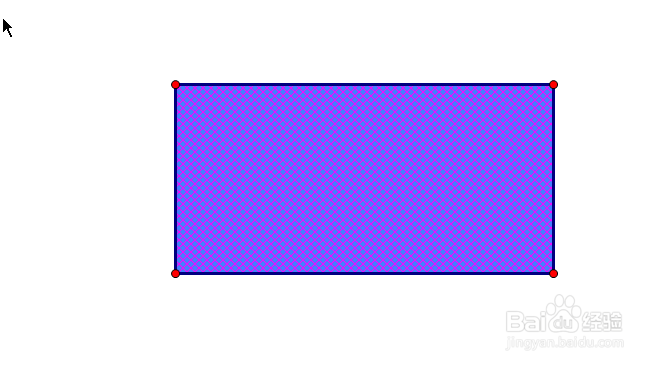
6、最后一步,则是对我们所做的长方形进行润色,可以将其内部进行颜色填充,必须要依次选中四个点,然后选择构造中四边形的内部,即可得到如图所示,颜色可以自己进行更改
时间:2026-04-22 04:08:38
1、打开几何画板,新建几何文件,选择点工具,在画板的任意位置作一个点
2、然后选择变换中的平移,将所作点,平移到n倍90°即可得到另一个点,如图
3、选中两点,点击构造中的构造线段
4、选中所作的点,然后在固定距离中更改一下数据,作为长方形的长,这一点极其容易被大家忽略
5、重复步骤三步骤四的方法,把其余的点制作完成即可得到长方形
6、最后一步,则是对我们所做的长方形进行润色,可以将其内部进行颜色填充,必须要依次选中四个点,然后选择构造中四边形的内部,即可得到如图所示,颜色可以自己进行更改
