1、打开几何画板,制作要平移的图形

2、在平面内建立一个点,单击变换下的平移命令,将点平移固定的距离
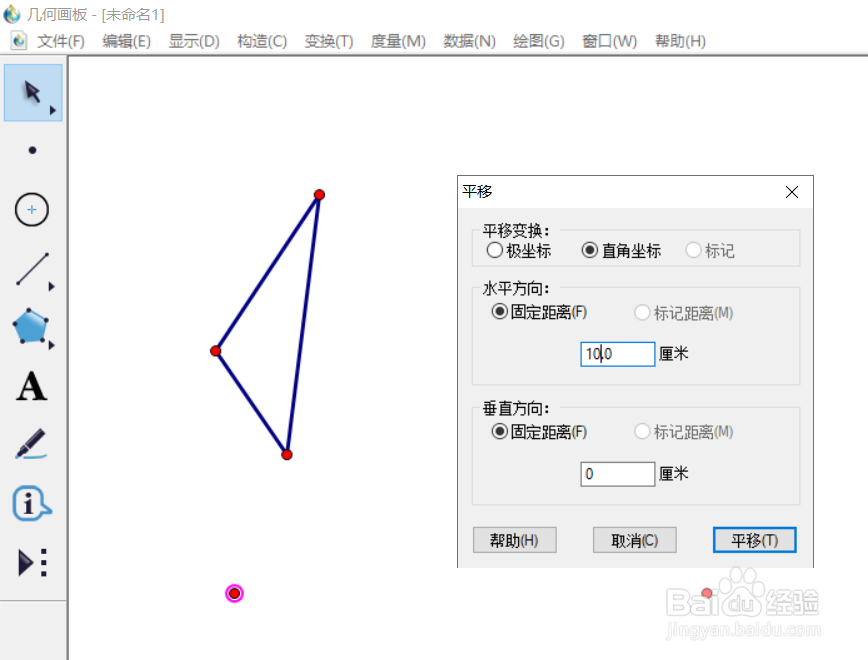
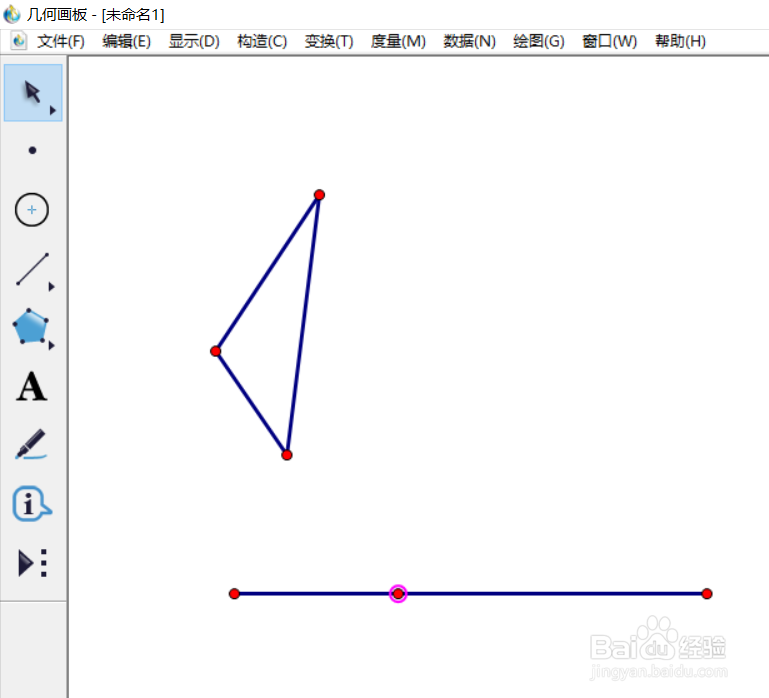
3、将两个点之间建立一条线段,并在线段上构造一个点,
4、框选整个三角形,单击变换--平移命令,然后先后单击线段上的A和B点,再单击平移。
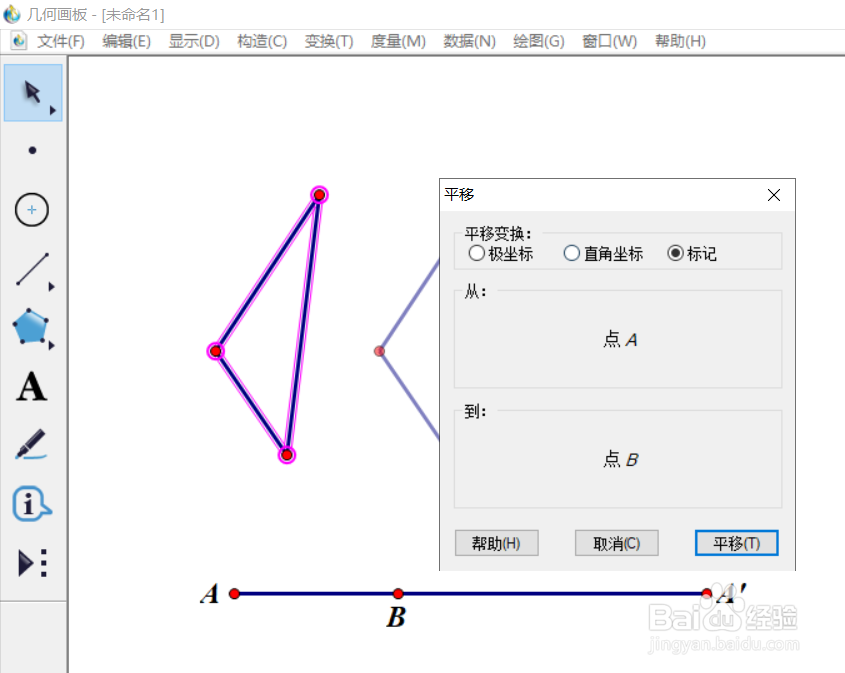
5、用鼠标拖动线段上的B点,可以实现平移

6、先单击B点,再单击A',然后依次单击编辑--操作类按钮--移动,设置速度和标签
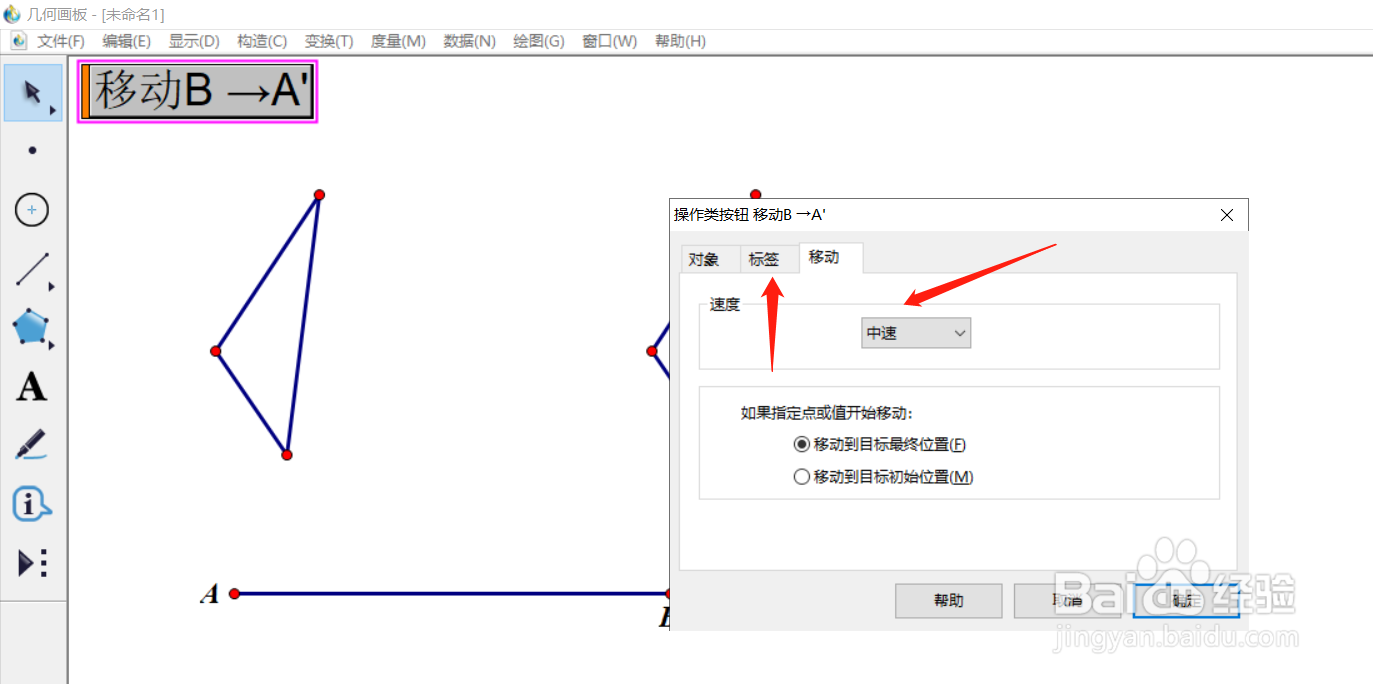
7、同理,设置由B到A的移动。
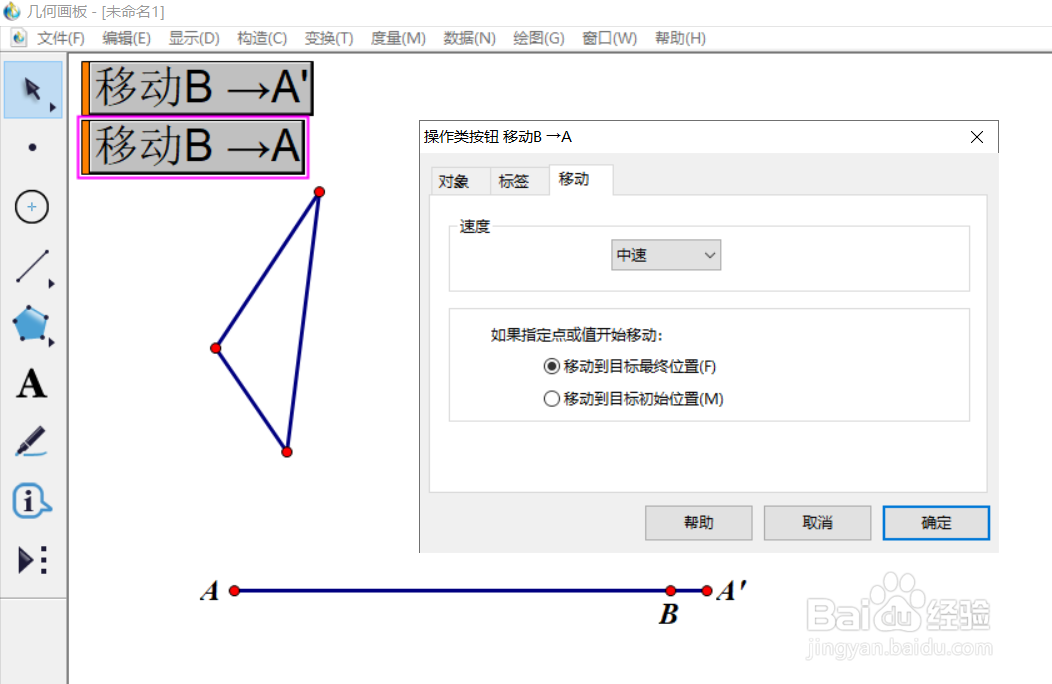
8、单击新建的按钮即可完成自动平移
时间:2026-04-23 20:33:26
1、打开几何画板,制作要平移的图形
2、在平面内建立一个点,单击变换下的平移命令,将点平移固定的距离
3、将两个点之间建立一条线段,并在线段上构造一个点,
4、框选整个三角形,单击变换--平移命令,然后先后单击线段上的A和B点,再单击平移。
5、用鼠标拖动线段上的B点,可以实现平移
6、先单击B点,再单击A',然后依次单击编辑--操作类按钮--移动,设置速度和标签
7、同理,设置由B到A的移动。
8、单击新建的按钮即可完成自动平移
