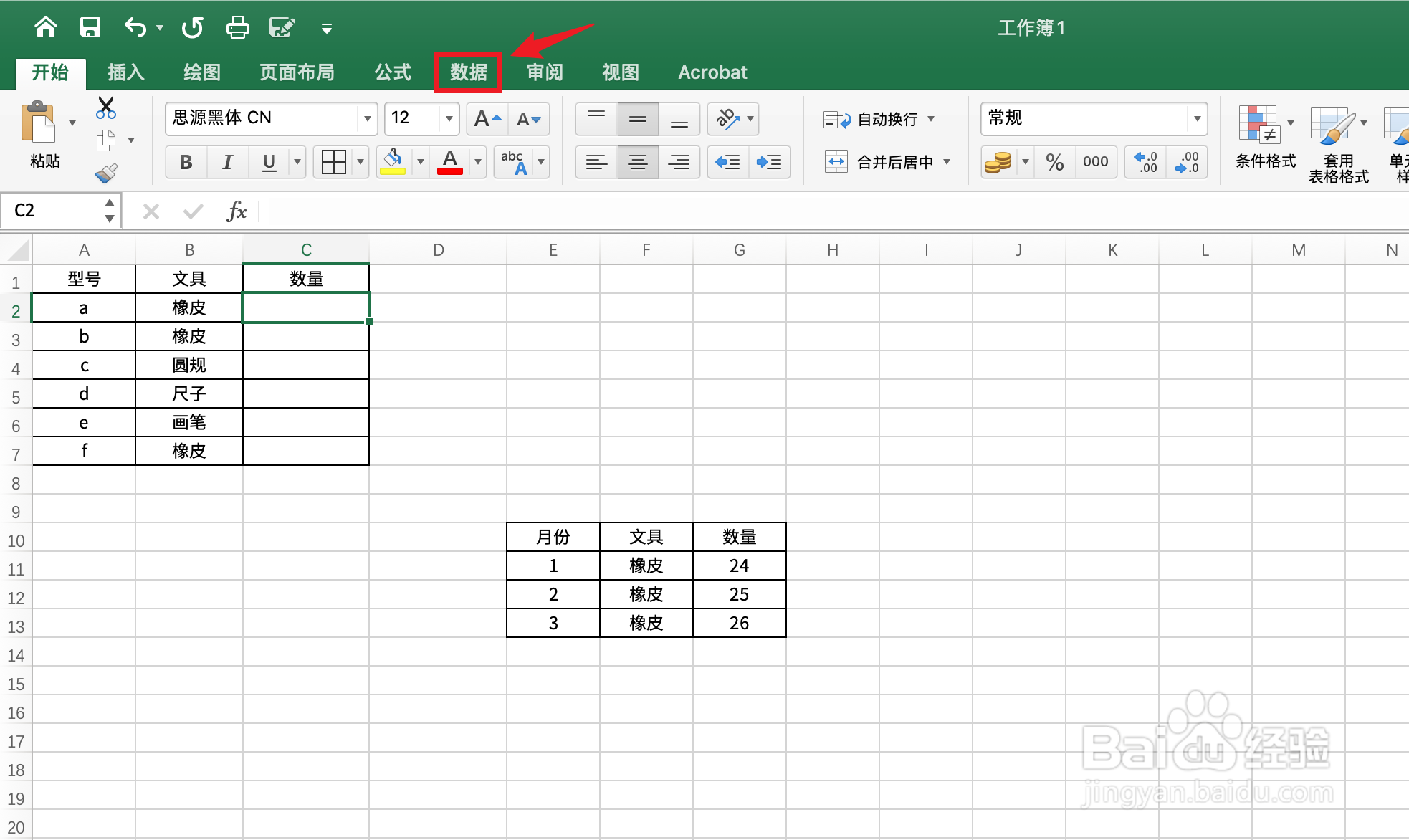
1、点击数据
点击上面的【数据】。
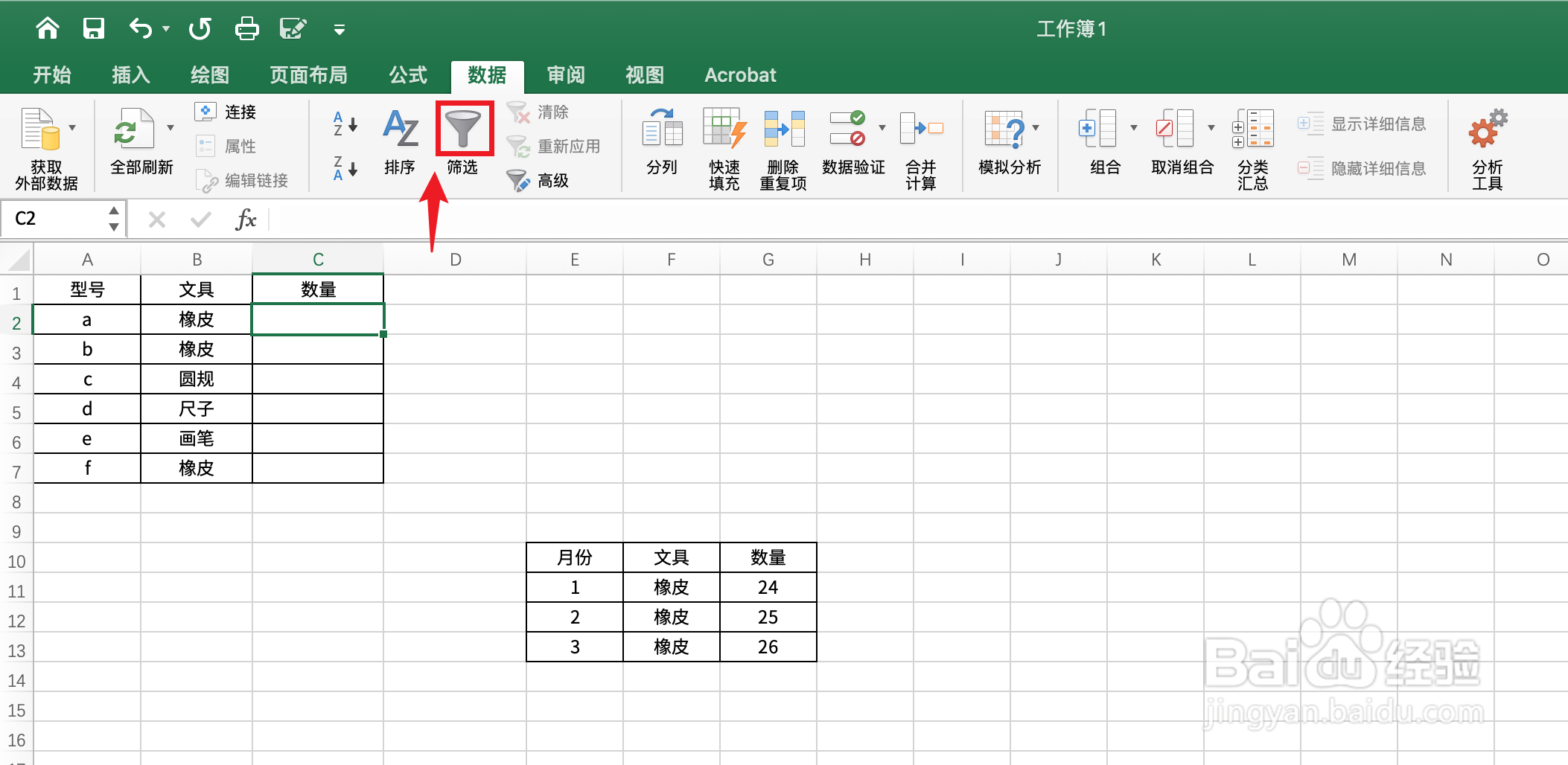
2、点击筛选
点击上面的【筛选】。
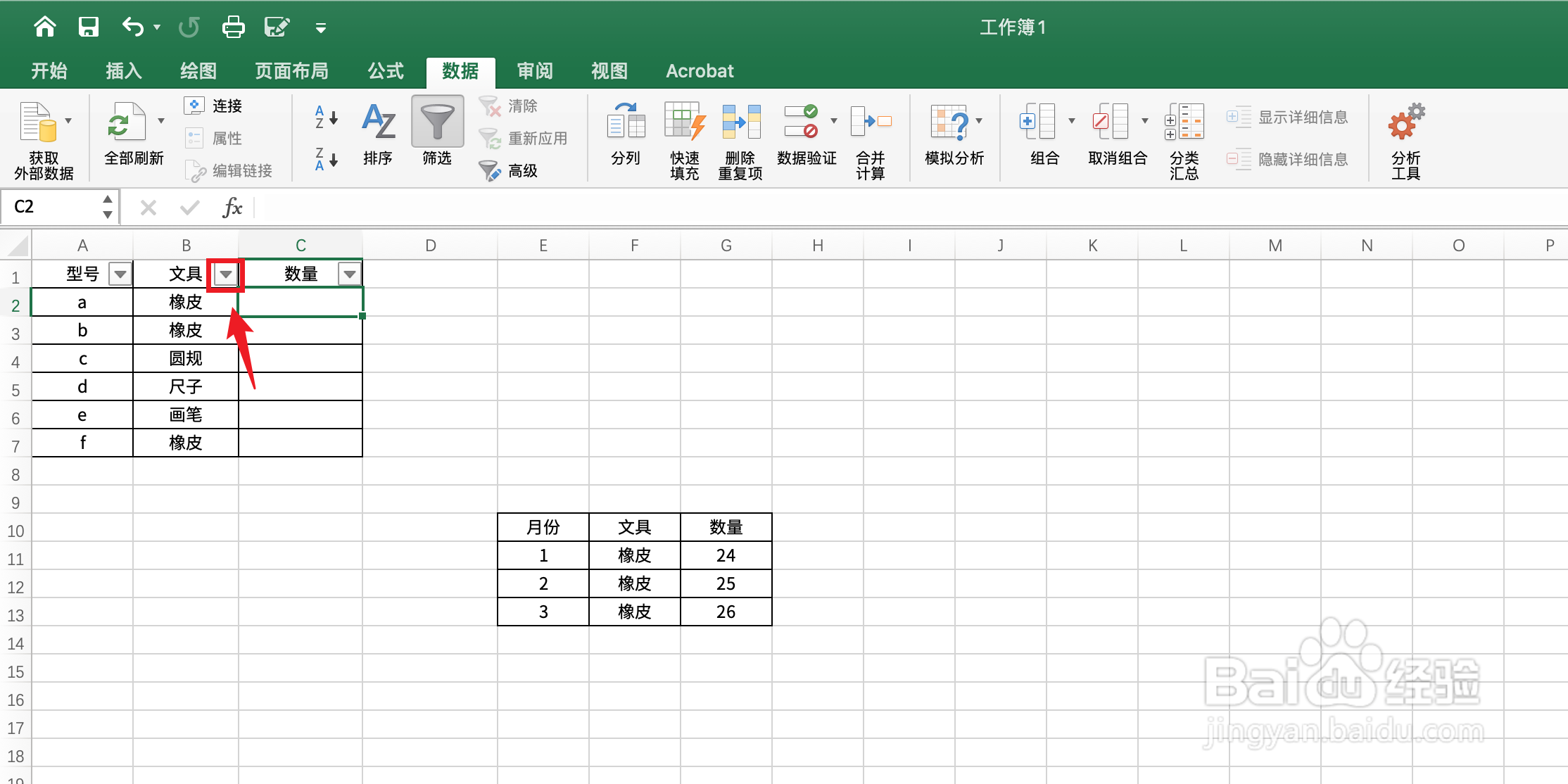
3、点击倒三角形
在文具表头右边点击【倒三角形】。
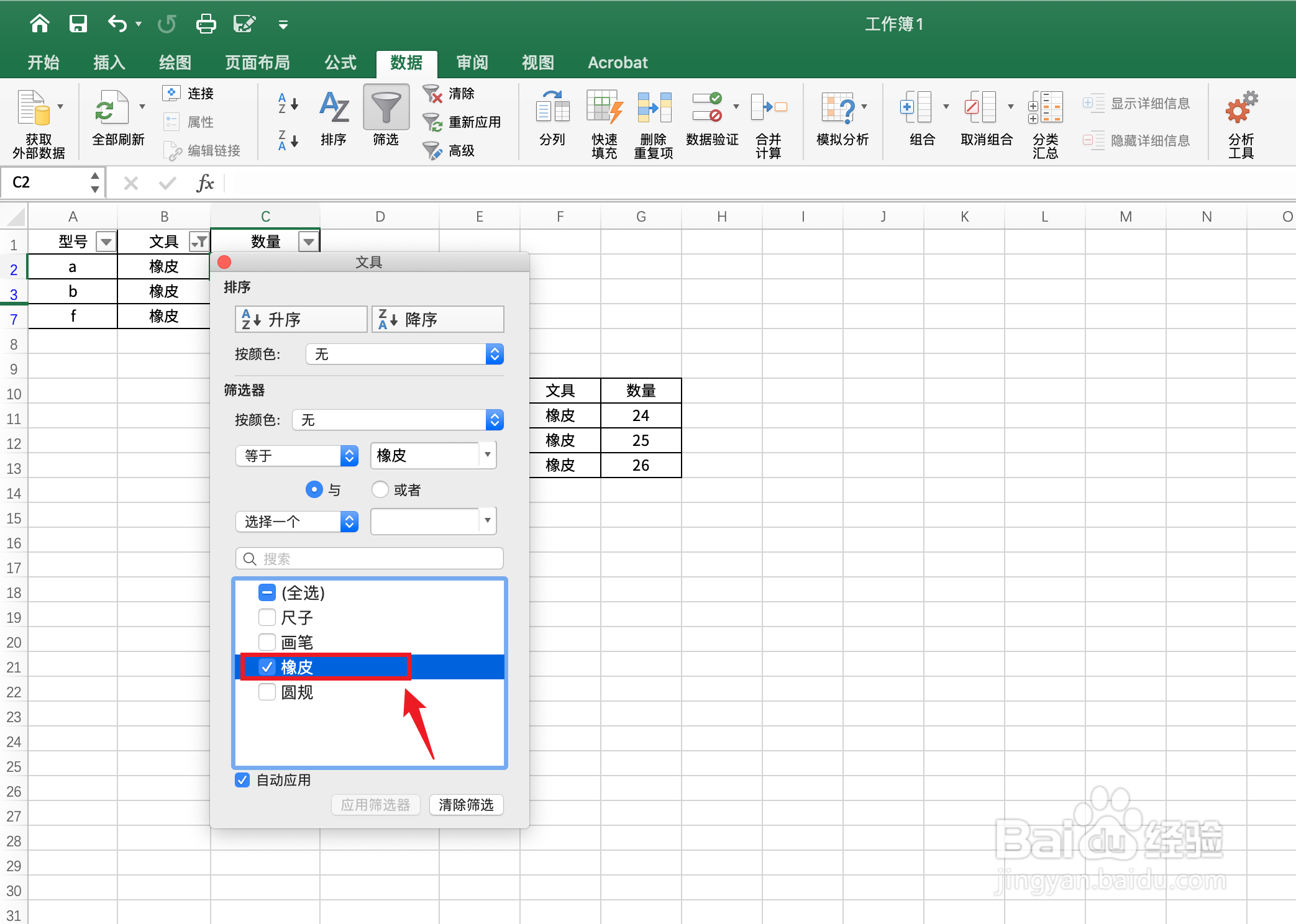
4、勾选橡皮
勾选橡皮选项。
5、输入函数
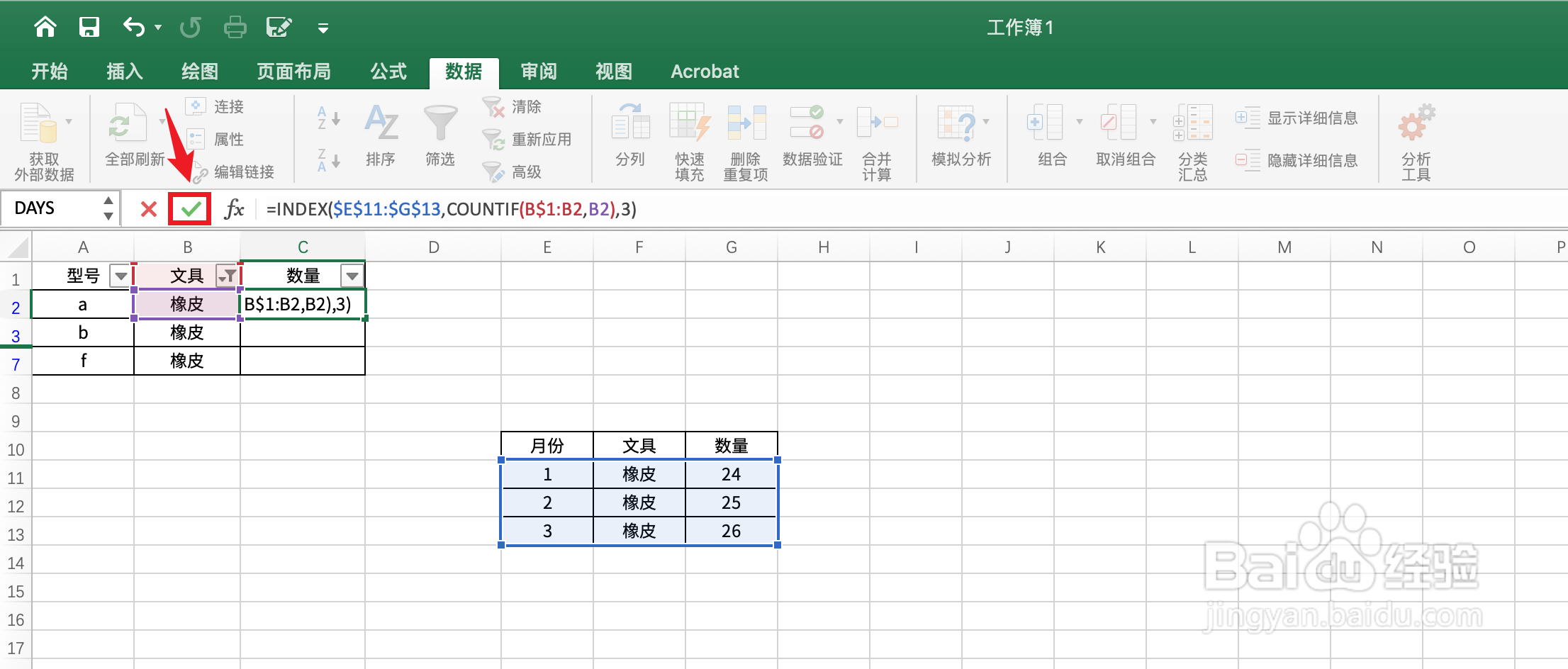
输入函数:=INDEX($E$11:$G$13,COUNTIF(B$1:B2,B2),3)。

6、点击图标
点击【勾】图标。
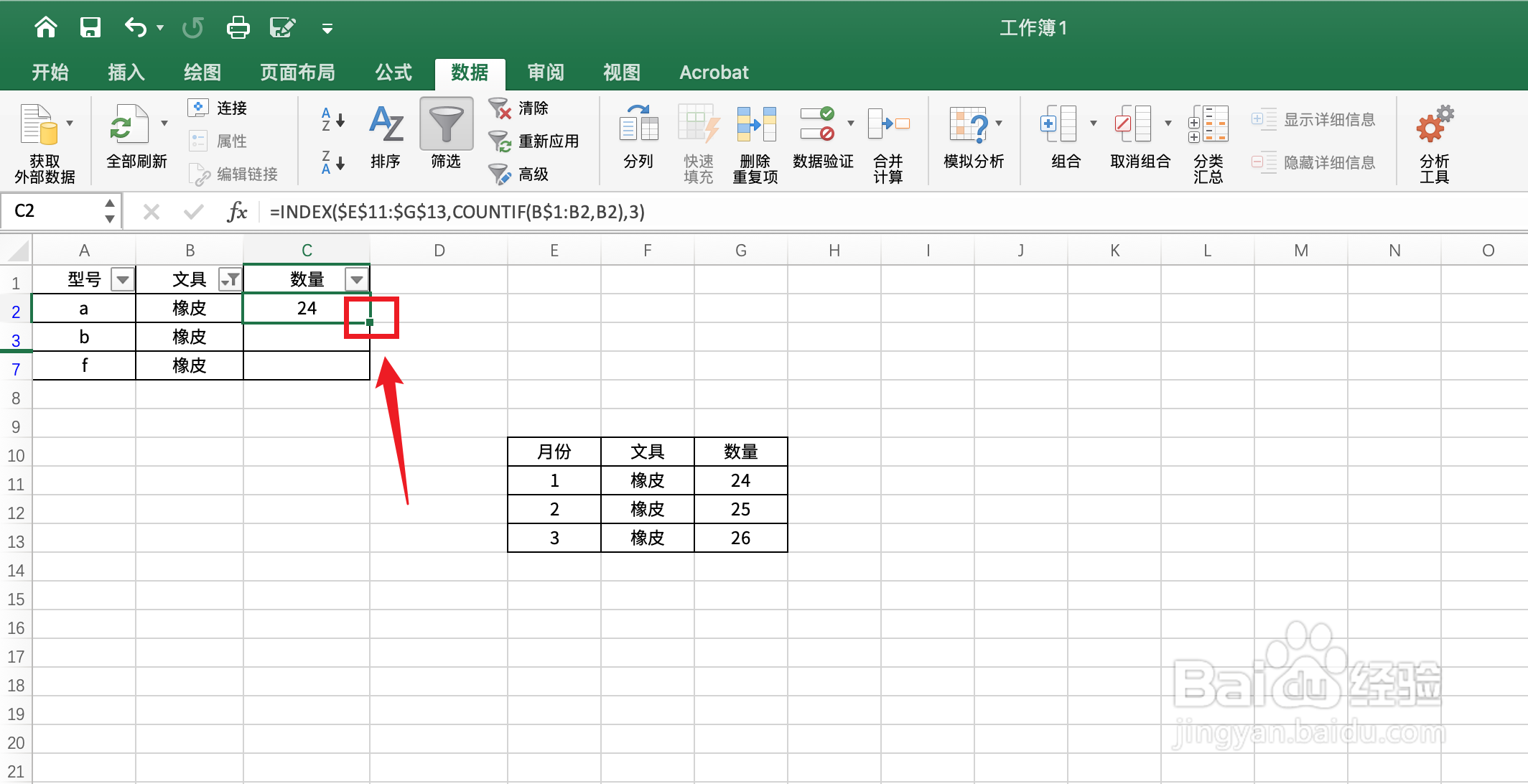
7、双击绿色小正方形
用鼠标左键双击绿色小正方形。
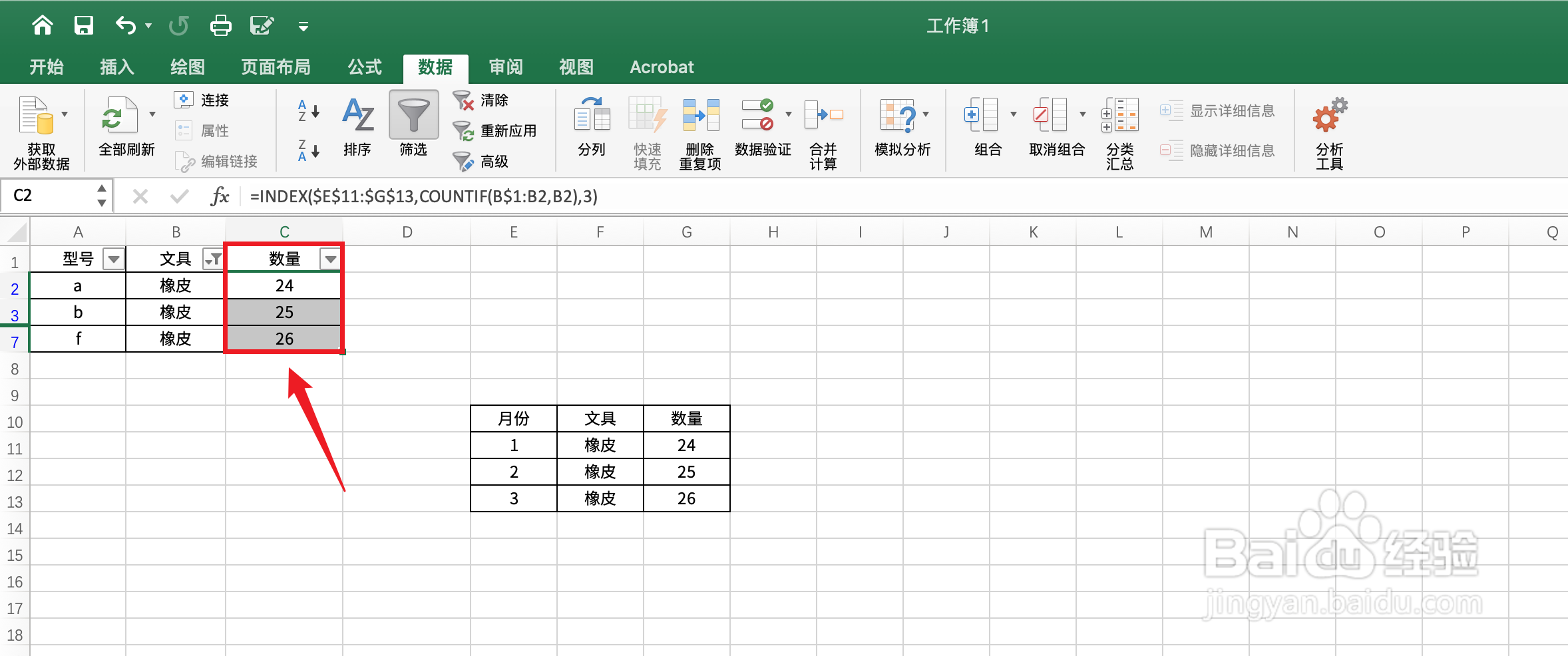
8、操作完成
筛选状态下快速下拉填充操作完成。
时间:2026-04-25 13:48:31
1、点击数据
点击上面的【数据】。
2、点击筛选
点击上面的【筛选】。
3、点击倒三角形
在文具表头右边点击【倒三角形】。
4、勾选橡皮
勾选橡皮选项。
5、输入函数
输入函数:=INDEX($E$11:$G$13,COUNTIF(B$1:B2,B2),3)。
6、点击图标
点击【勾】图标。
7、双击绿色小正方形
用鼠标左键双击绿色小正方形。
8、操作完成
筛选状态下快速下拉填充操作完成。
