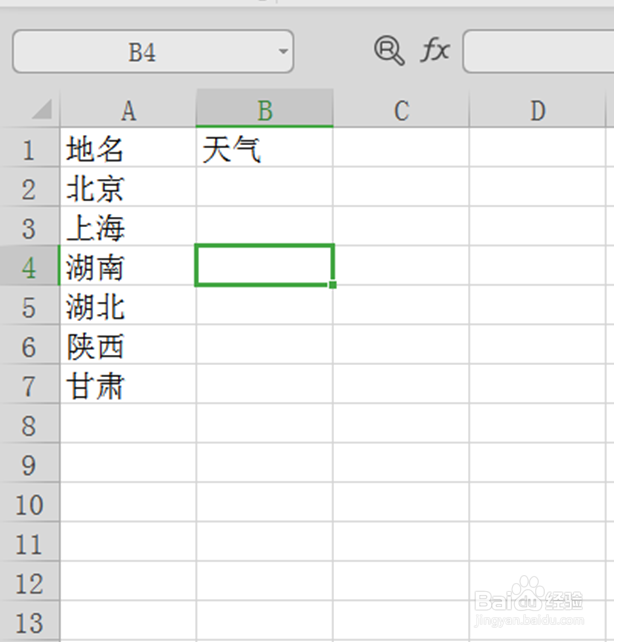
1、假设有地名和天气两列数据,天气列为空,现在需要将地名为北京的数据筛选出来,最后将北京的天气填充为“晴”。
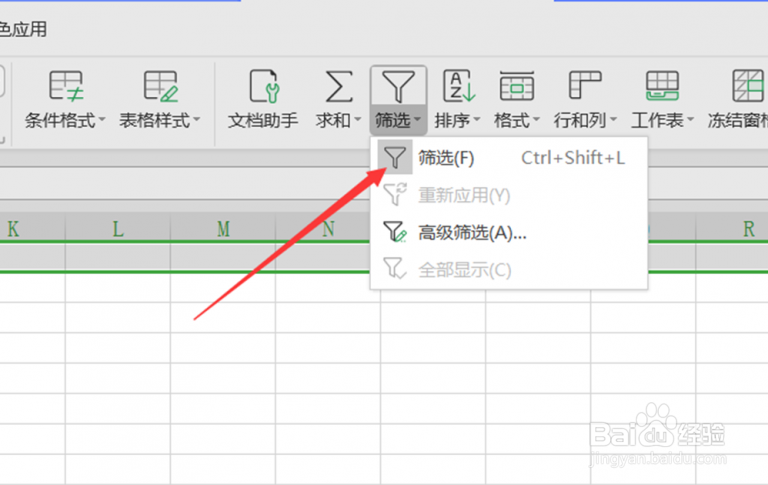
2、通过Excel的筛选功能对数据进行筛选。
3、最后点击地名列的向下小三角,只勾选北京
就可以筛选出北京的数据。

4、选中筛选后数据的天气列,选中后,同时按住Atl+; 选中就可以看见单元格,此时界面就会变。
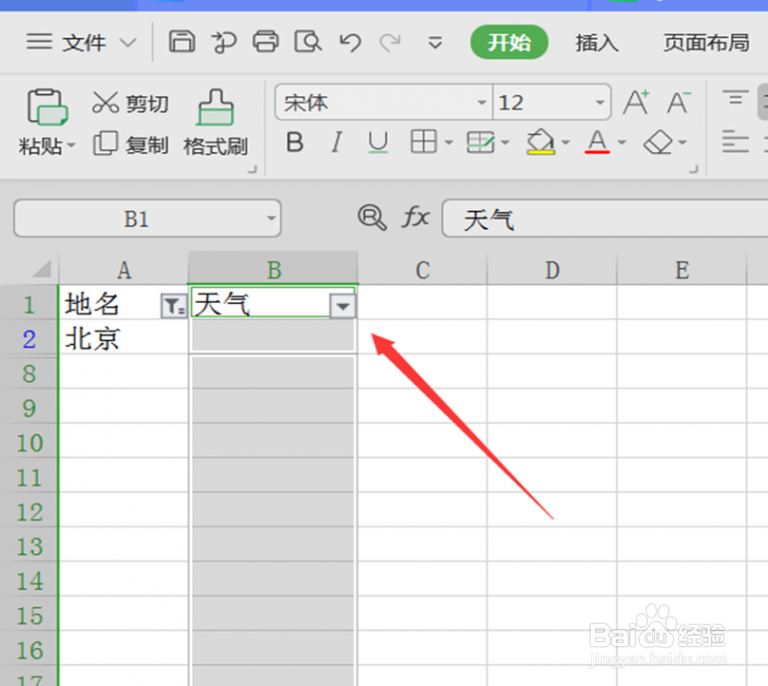
5、这个时候自动选中B2格,这个时候鼠标千万不能点击其他区域,否则前功尽弃哦,最后将鼠标移至图中红色方框所在的区域,并且输入“晴”。

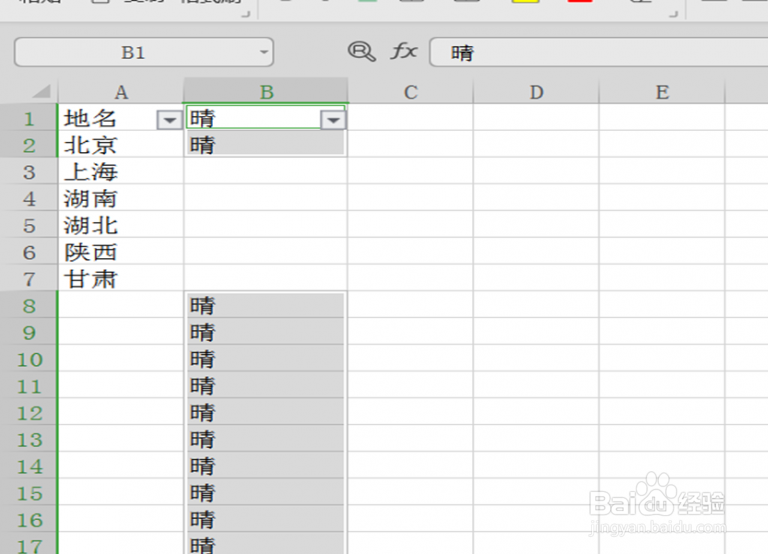
6、保持鼠标的光标在“晴”字之后,然后同时按下Crtl+Enter,就可以看见所有的数据就都会自动填充为“晴”。
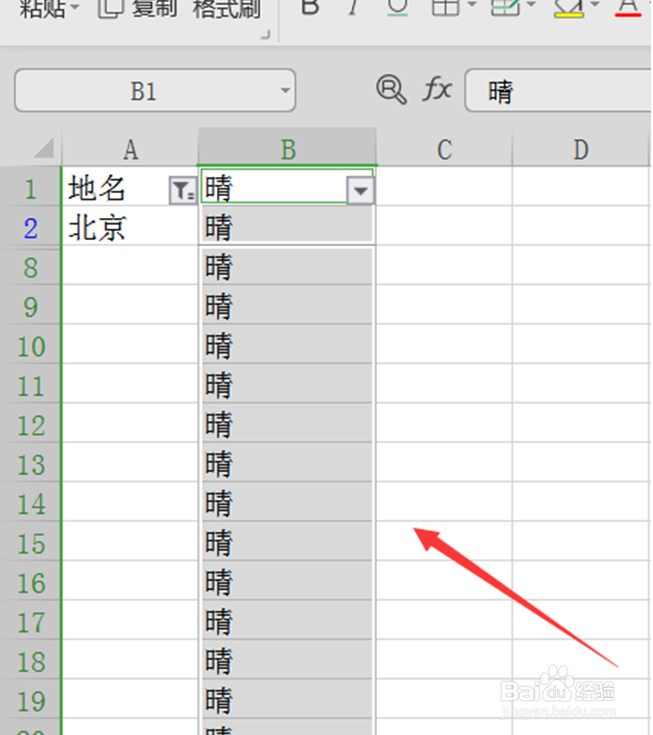
7、把地名的筛选去掉,就可以看到只有北京的数据被填充,那么其他单元格并没有受到影响。