怎样在画图中绘制带边框的红色五角星

 时间:2026-02-15 00:18:32

1、打开画图软件,进入其主界面;

怎样在画图中绘制带边框的红色五角星

2、点击红色,将颜色1设置成红色

怎样在画图中绘制带边框的红色五角星

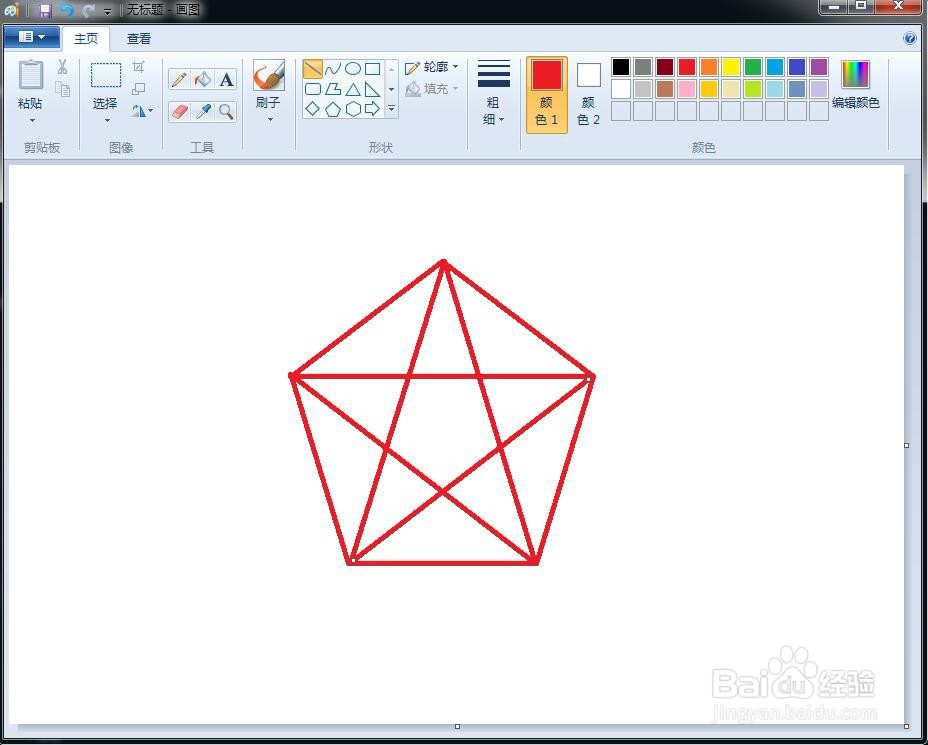
3、在形状中点击五边形

怎样在画图中绘制带边框的红色五角星

4、结合换档键,画出一个正边形;

怎样在画图中绘制带边框的红色五角星

5、点击直线工具;

怎样在画图中绘制带边框的红色五角星

6、画出五边形的所有对角线;

怎样在画图中绘制带边框的红色五角星

7、点击用颜色填充工具;

怎样在画图中绘制带边框的红色五角星

8、在对角线的交集部分点击鼠标,填充上红色,我们就在画图中绘制好了一个带边框的红色五角星。

怎样在画图中绘制带边框的红色五角星

1、打开画图软件,点击红色,将颜色1设置成红色

2、在形状中点击五边形,结合换档键,画出一个正边形;

3、点击直线工具,画出五边形的所有对角线;

4、点击用颜色填充工具,给对角线的交集部分填充红色;

5、画好了一个带边框的红色五角星。

  • PS中如何给陶瓷瓶添加图案?
  • PS如何让窗口显示四张图片
  • 钢笔抠图的步骤和细节
  • Photoshop制作红色艳丽的漂亮彩带?
  • 易尚货淘宝详情页制作前如何抠图
  • 热门搜索
    广东惠州旅游景点 跑跑卡丁车怎么拖漂 旅游资源 大专可以考教师资格证吗 宽带自动连接怎么设置 内存不够用怎么办 厦门环岛路旅游攻略 川西旅游 长安怎么样 九寨沟旅游要多少钱