1、进入PS主界面,然后导入一张素材,如下图所示,接着在左侧选择钢笔工具。

2、然后在图片上点击一下,设置一个起点。
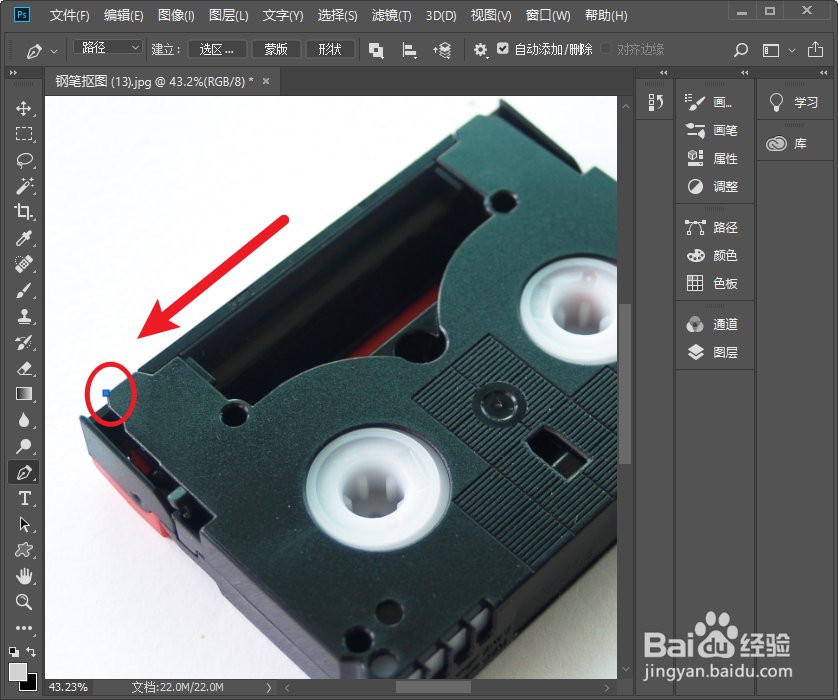
3、接着沿着物体的轮廓建立锚点。
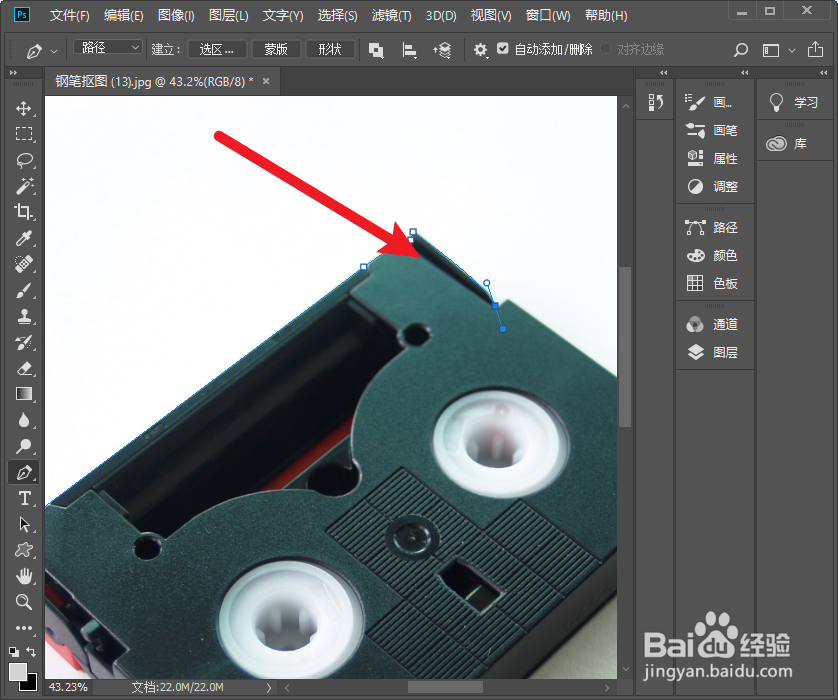
4、遇到有弧度的地方,直接用鼠标点击一个点,不松开鼠标直接拖拽就是一个弧形了。

5、然后按住Alt键,取消一个手柄,接着继续沿着物体轮廓建立锚点。

6、锚点都建立好了之后,同时按下Ctrl+enter建立选区。
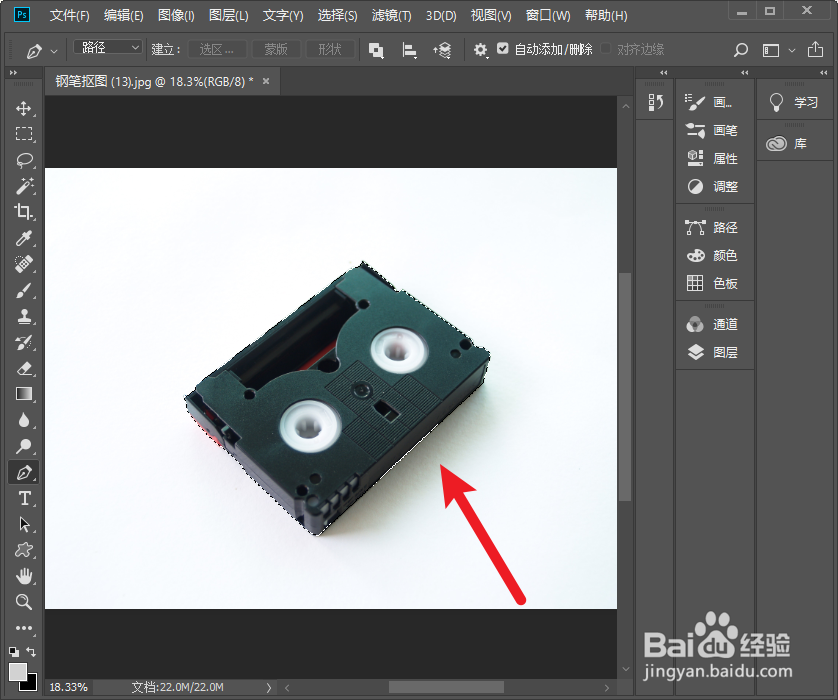
7、最后Ctrl+J复制一层,然后关掉背景图的小眼睛,就看到物体已经抠好了。

时间:2026-05-02 03:11:27
1、进入PS主界面,然后导入一张素材,如下图所示,接着在左侧选择钢笔工具。
2、然后在图片上点击一下,设置一个起点。
3、接着沿着物体的轮廓建立锚点。
4、遇到有弧度的地方,直接用鼠标点击一个点,不松开鼠标直接拖拽就是一个弧形了。
5、然后按住Alt键,取消一个手柄,接着继续沿着物体轮廓建立锚点。
6、锚点都建立好了之后,同时按下Ctrl+enter建立选区。
7、最后Ctrl+J复制一层,然后关掉背景图的小眼睛,就看到物体已经抠好了。
