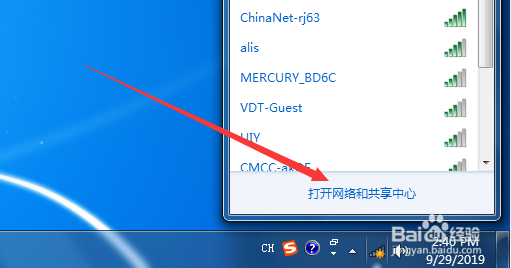
1、电脑开机后,点击右下角的无线网络图标,如图。

2、点击后,在弹出的无线网络选择界面点击打开网络和共享中心,如图。
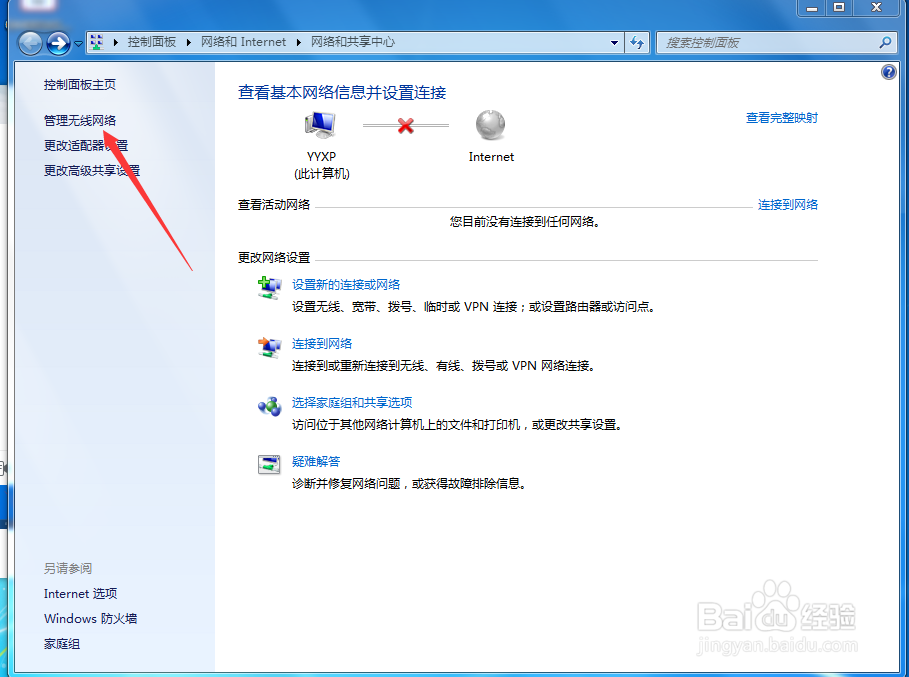
3、进入网络和共享中心后,点击左侧栏的管理无线网络,如图。
4、点击后,在管理无线网络界面点击添加,如图。

5、点击后,在弹出的手动连接到无线网络界面点击手动创建网络配置文件,如图。

6、点击后,弹出输入您要添加的无线网络的信息界面,在该界面输入隐藏网络的SSID和密码,勾选即使网络未进行广播也连接,然后点击下一步,如图。

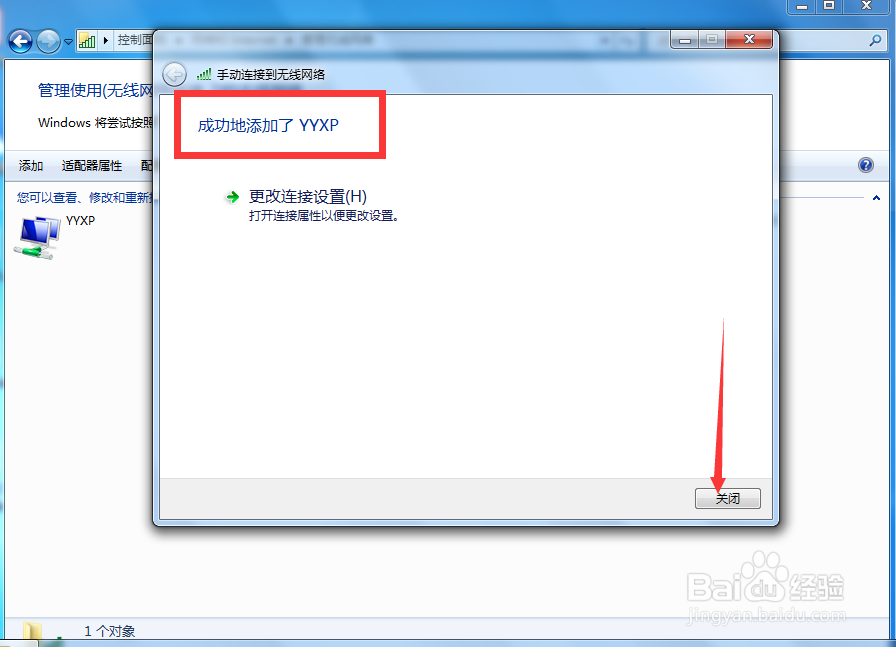
7、点击下一步后,弹出成功连接到网络提示,点击关闭,并且右下角显示网络成功连接,如图。

1、win7连接到隐藏网络方法步骤:
1、在电脑桌面点击无线图标
2、在弹出的界面点击打开网络和共享中心
3、进入网络和共享中心后点击管理无线网络
4、进入管理无线网络界面后点击添加
5、在弹出的界面点击手动创建网络配置文件
6、输入隐藏网络的SSID和密码,勾选即使网络未进行广播也连接
7、隐藏网络连接成功