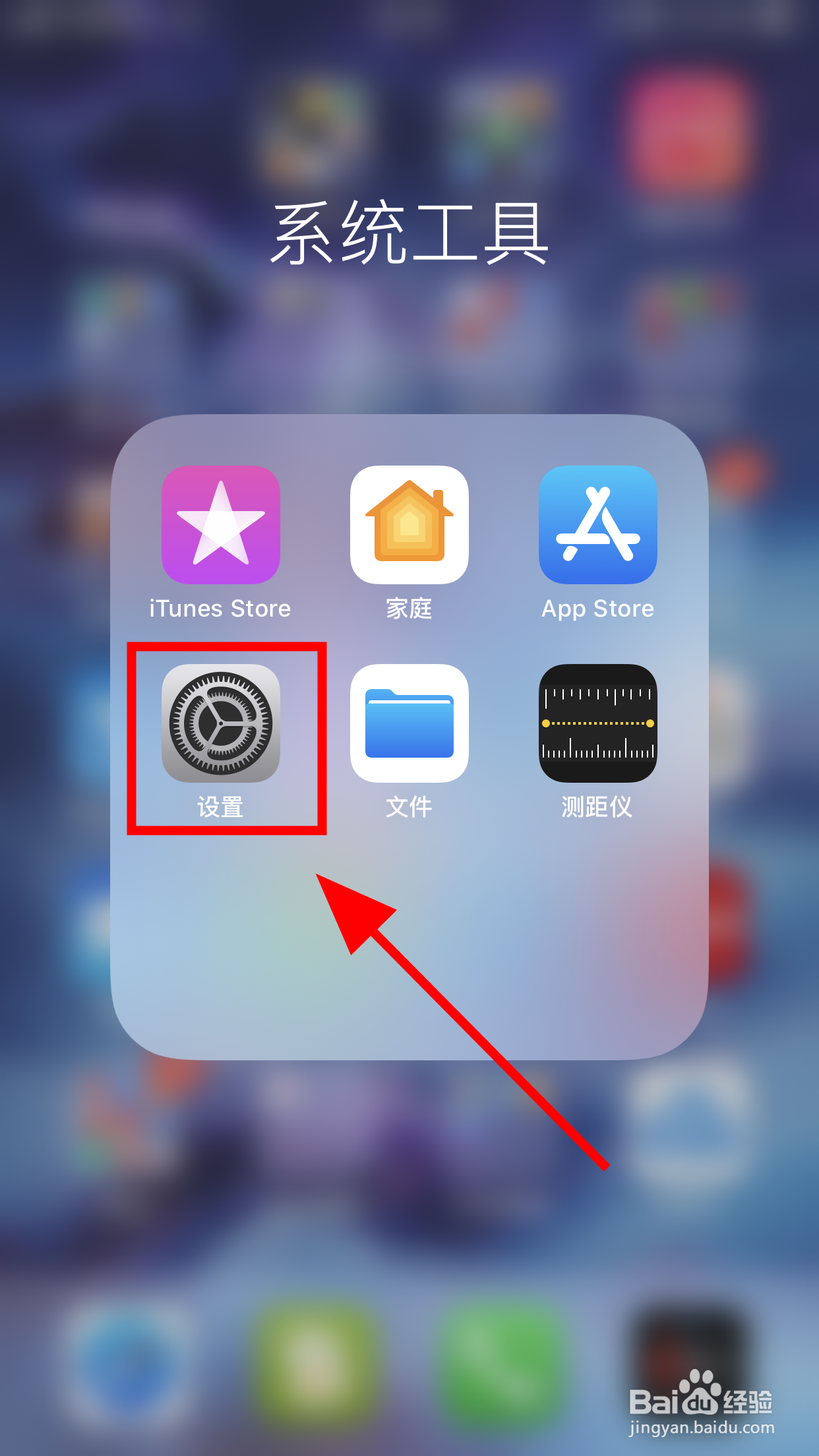
1、点击手机桌面的【设置】选项;
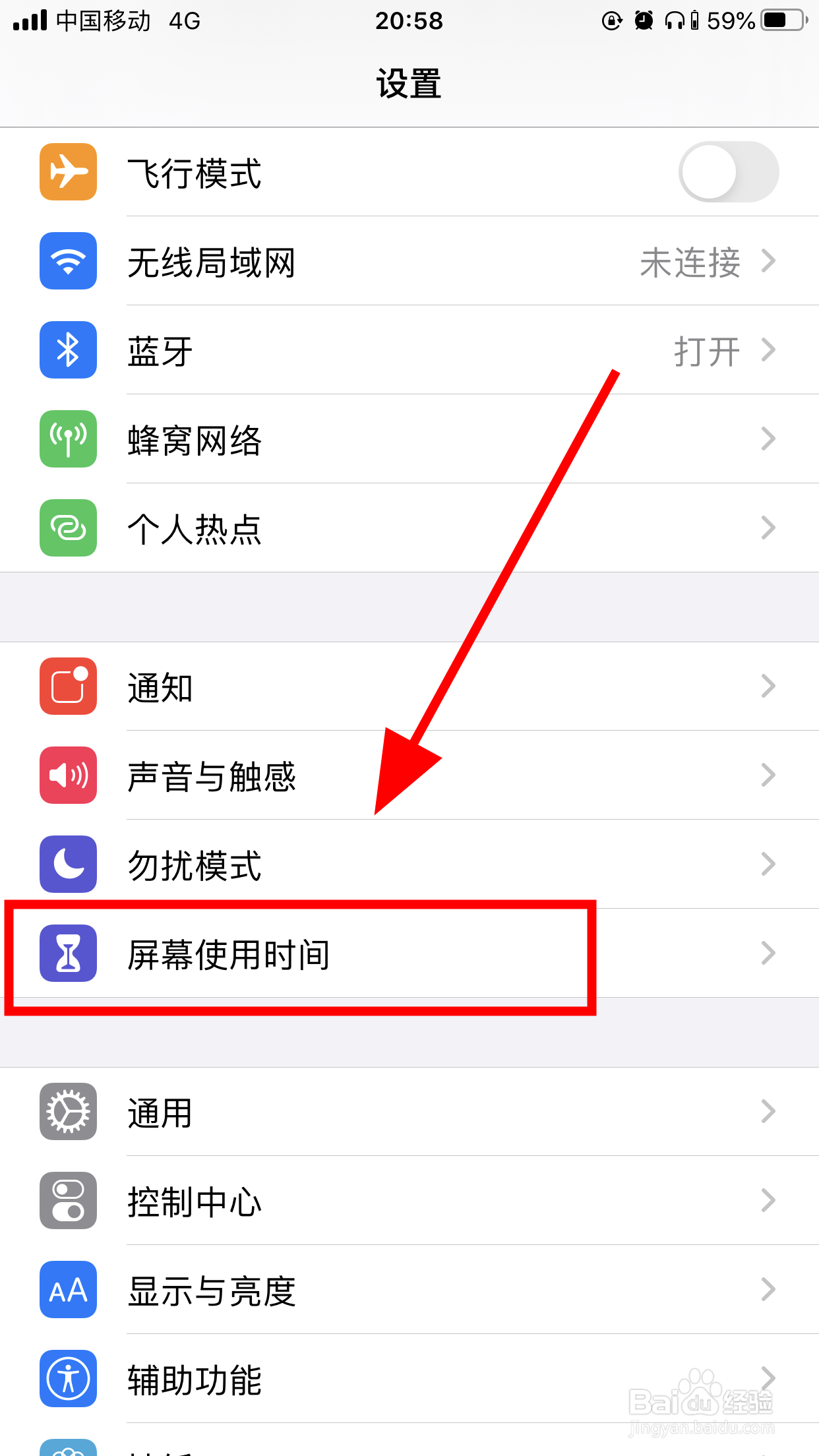
2、进入手机设置菜单,点击【屏幕使用时间】功能;
3、进入屏幕使用时间菜单,点击【内容和隐私访问限制】功能;

4、进入内容和隐私访问限制,点击【iTunes store 与APPstore 购买项目】;

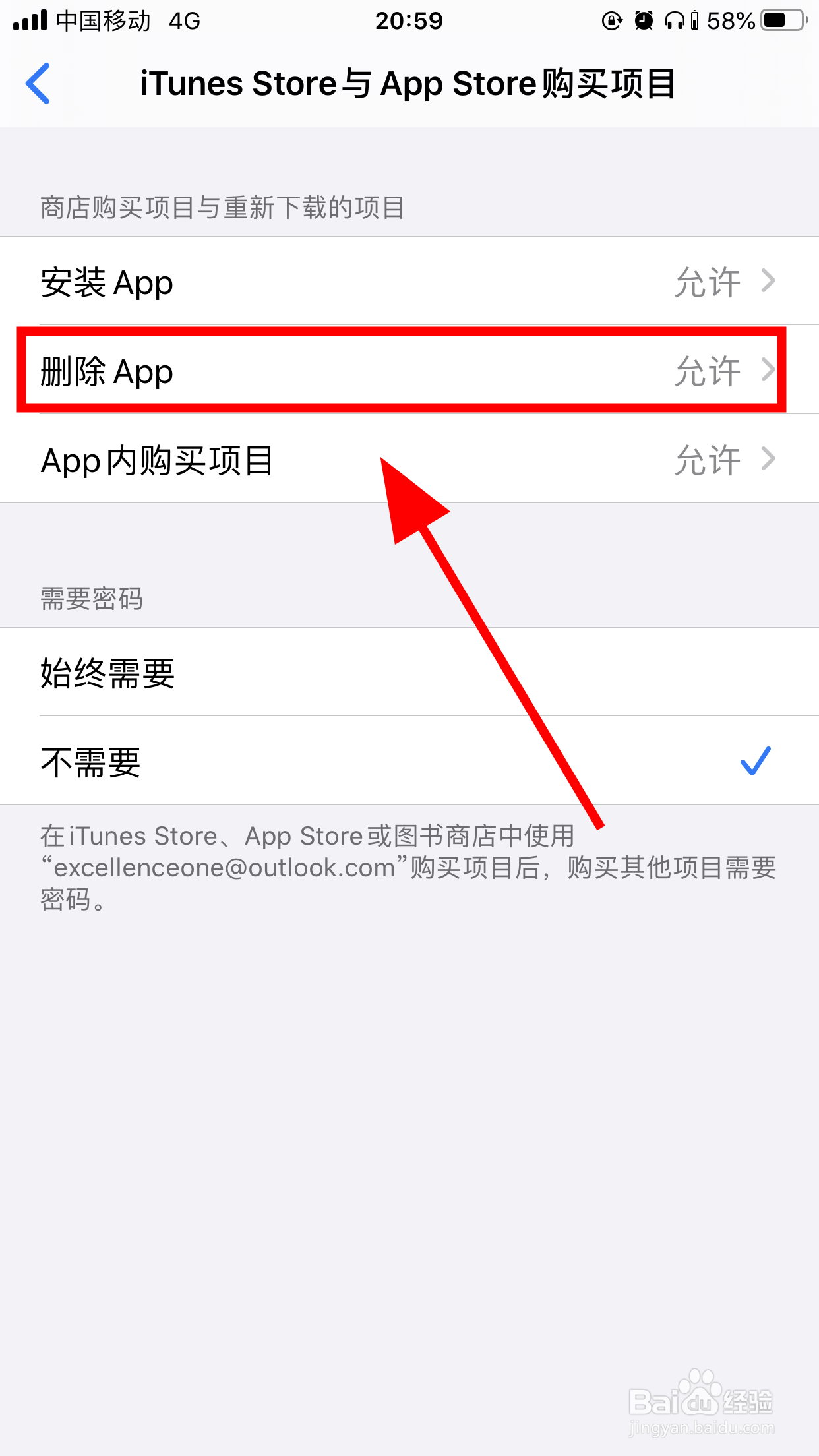
5、在iTunes store 与APP store购买项目中,点击【删除APP】;
6、进入删除APP中,点击【不允许】选项,返回主屏幕点击程序可以看到已经无法删除程序了,完成;


7、以上就是苹果iPhone手机如何禁止卸载应用软件的步骤,感谢阅读。
时间:2026-04-22 19:08:58
1、点击手机桌面的【设置】选项;
2、进入手机设置菜单,点击【屏幕使用时间】功能;
3、进入屏幕使用时间菜单,点击【内容和隐私访问限制】功能;
4、进入内容和隐私访问限制,点击【iTunes store 与APPstore 购买项目】;
5、在iTunes store 与APP store购买项目中,点击【删除APP】;
6、进入删除APP中,点击【不允许】选项,返回主屏幕点击程序可以看到已经无法删除程序了,完成;
7、以上就是苹果iPhone手机如何禁止卸载应用软件的步骤,感谢阅读。
