internet explorer增强安全配置正在阻止来自下

 时间:2024-10-15 12:41:02

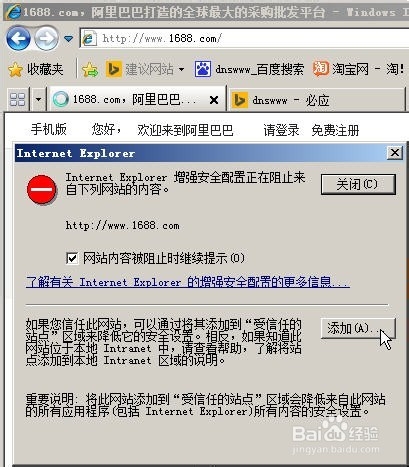
1、如图,我们随意打开一个网页,发现立即弹出了“internet explorer增强安全配置正在阻止来自下列网站的内容”这个对话框,我们如果要正常访问,就必须单击“添加(A)”;
internet explorer增强安全配置正在阻止来自下

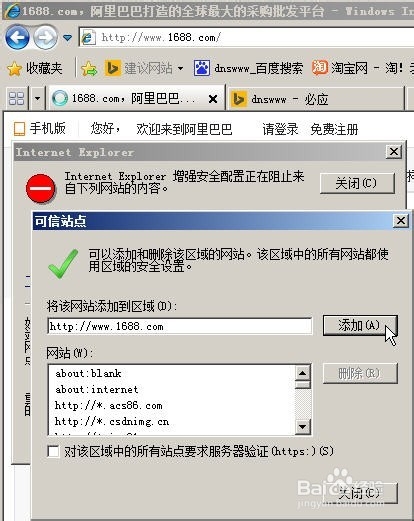
2、弹出“可信站点”对话框,再单击“添加(A)”才能正常访问,很麻烦。现在开始解决它;
internet explorer增强安全配置正在阻止来自下

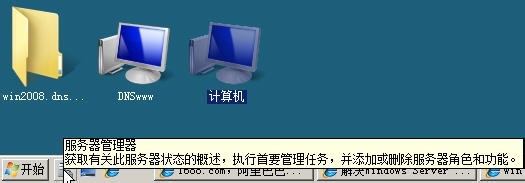
3、首先单击左下角“服务器管理器”图标;

internet explorer增强安全配置正在阻止来自下

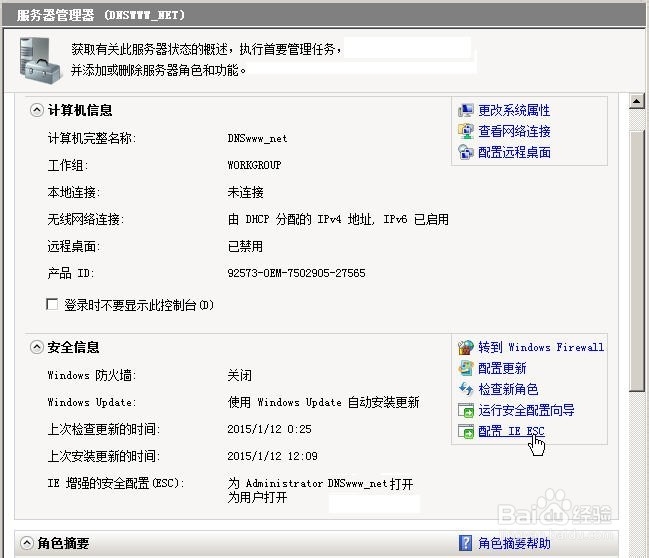
4、弹出“服务器管理器”后,找到右边,中间“配置IE ESC”单击它;

internet explorer增强安全配置正在阻止来自下

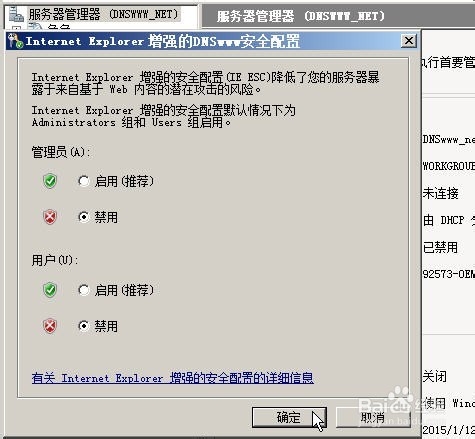
5、接着弹出了“internet explorer增强配置”对话框,我们把“管理员”和“用户”分别点选“禁用”,最后直接“确定”就可以了;
internet explorer增强安全配置正在阻止来自下

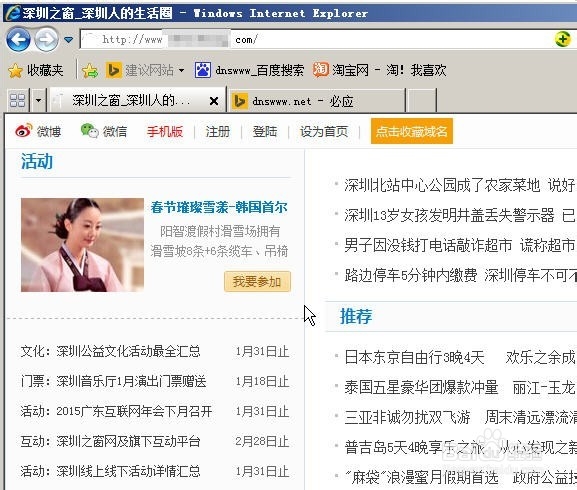
6、再随意打开一个页面网站,发现,“internet explorer增强安全配置正在阻止来自下列网站的内容”再也没有弹出提示,和普通的win7、win8.1、win10一样,随意浏览了。
internet explorer增强安全配置正在阻止来自下
  • win10怎么安装iis
  • sa登录18456错误,怎么解决?
  • VMWare如何实现主机与虚拟机的文件共享与传输
  • sql2000数据库如何安装
  • Centos7怎么安装
  • 热门搜索
    高三物理知识点总结 数学知识点 中药牡蛎的功效与作用 水牛角的功效与作用 护腕的作用 扩胸运动视频 什么是金丝楠木 运动会宣传 哈密瓜的功效与作用 维生素b2功能与作用