VMWare如何实现主机与虚拟机的文件共享与传输

 时间:2026-04-22 23:23:50

1、点击上方“虚拟机”选择“安装VMware tools”。

VMWare如何实现主机与虚拟机的文件共享与传输

2、在虚拟机系统中,打开VMware tools软件进行安装,安装后以后重启系统。

VMWare如何实现主机与虚拟机的文件共享与传输

3、接着继续点击“虚拟机”选项进入“设置”。

VMWare如何实现主机与虚拟机的文件共享与传输

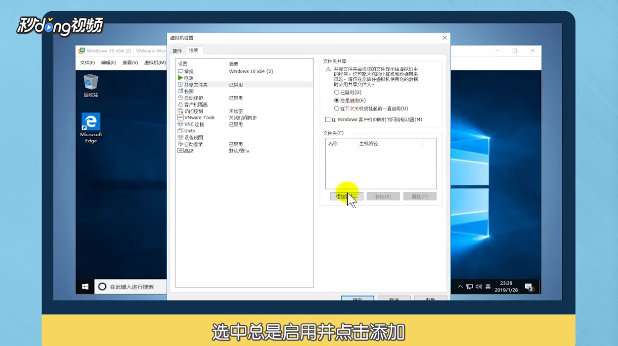
4、,在弹出的窗口中点击“选项”选中“总是启用”并点击“添加”,然后点击“下一步”。
VMWare如何实现主机与虚拟机的文件共享与传输

5、点击“浏览”并选择要共享的文件夹,添加好后在名称处可更改名称,点击“下一步”可以设置是否只读属性。

VMWare如何实现主机与虚拟机的文件共享与传输

6、,设置完成后进入虚拟机系统打开文件夹点击“网络”,依次打开文件夹就可以看到刚设置好的共享文件夹了,直接拖动要传输的文件即可开始传输复制。

VMWare如何实现主机与虚拟机的文件共享与传输

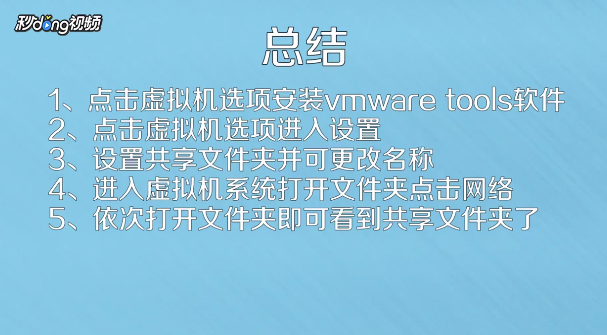
7、总结如下。

VMWare如何实现主机与虚拟机的文件共享与传输

  • VMware虚拟机如何使用
  • VMware虚拟机无法启动怎么办
  • Linux tty登录提示Login incorrect的解决方法
  • cmd怎么以管理员身份运行
  • 怎样安装Linux系统?
  • 热门搜索
    长脸适合的发型 消遣的近义词 怎么理财才能存钱 勉励的近义词 胆囊息肉怎么引起的 鼻子有血丝怎么回事 怎么祛青春痘 中软国际怎么样 学籍认证怎么弄 显卡怎么换