1、我们先打开ps软件

2、然后新建一个项目

3、点击【画笔工具】

4、记得设置一下前景色

5、然后新建一个图层

6、接着调整下画笔大小

7、借助参考线,在画布上绘制一条直线

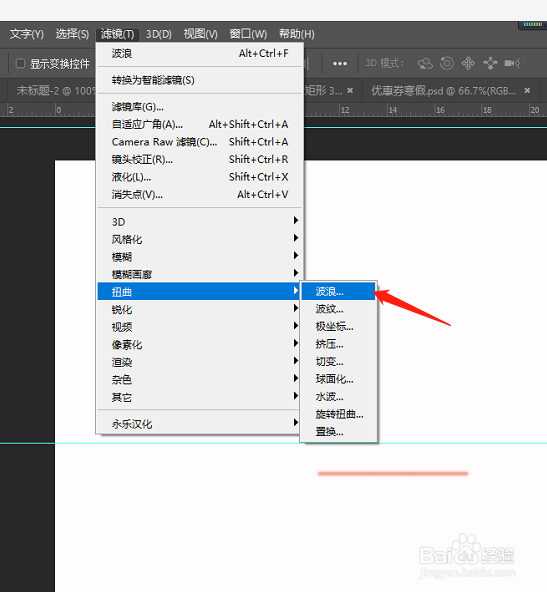
8、然后选择【滤镜->扭曲->波浪】
9、调整下这些参数
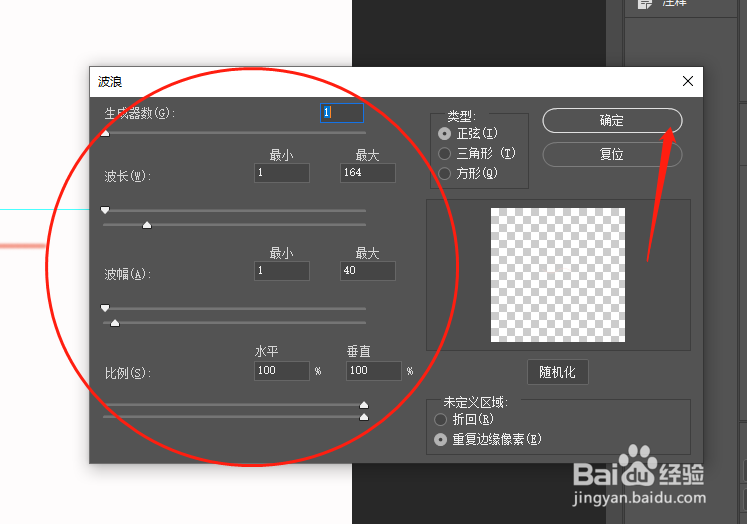
10、点击【确定】后,波浪线就画好啦

时间:2026-05-05 20:23:51
1、我们先打开ps软件
2、然后新建一个项目
3、点击【画笔工具】
4、记得设置一下前景色
5、然后新建一个图层
6、接着调整下画笔大小
7、借助参考线,在画布上绘制一条直线
8、然后选择【滤镜->扭曲->波浪】
9、调整下这些参数
10、点击【确定】后,波浪线就画好啦
