photoshop PS如何快速画出空心圆柱体?

 时间:2026-02-14 17:51:32

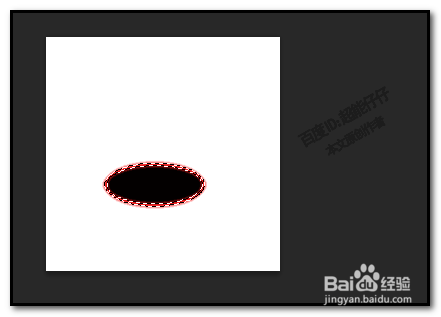
1、启动PS后,新建一个350X350,白色背景的文档,

再选取椭圆选区工具,在画布上画互叮董出一个椭圆选区。

photoshop PS如何快速画出空心圆柱体?

2、把前景色调成黑色;再按ATL+DELETE键,把椭圆选区填充成黑色;

再顺序点:选择,修改,边界

photoshop PS如何快速画出空心圆柱体?

photoshop PS如何快速画出空心圆柱体?

3、调出设置边界选区的对话框,在宽度这里设置参数为5;点确定。

这时,在原来的选区上向外扩展了5个像毙腊素的选区,现在是两条蚂蚁线。

鼠标右丽蚂击,弹出菜单点填充;

photoshop PS如何快速画出空心圆柱体?

4、弹出对话框,在使用这里选择红颜色填充。

再弹出设置颜色的面板,选择红色,点确定。

再在填充这里点确定。

photoshop PS如何快速画出空心圆柱体?

5、这时,在两条蚂蚁线内的范围给填充上红色。

注意,蚂蚁线现在不能取消;

然后,按住ALT+CTRL,再按向上的箭头键。
photoshop PS如何快速画出空心圆柱体?

6、一直按,一边看画布上图案的变化,达到理想形状,放开手和鼠标。

再CTRL+D取消选择;这时,我们可以看到一个空心的圆柱体就做好了。

photoshop PS如何快速画出空心圆柱体?

photoshop PS如何快速画出空心圆柱体?

  • PS中新建通道的方法
  • PS制作水滴形状效果
  • PS制作大海效果
  • 如何用PS切割圆,分成不同的扇形,不同的部分。
  • ps圆锥体的制作步骤
  • 热门搜索
    头皮屑多用什么洗发水 新三板是什么意思 更年期什么症状 油然而生是什么意思 什么是同类二次根式 什么是路演 什么是飞行模式 diary是什么意思 什么叫营销 sneaker是什么意思