1、首先,我们打开两张excel表,如下图:

2、点击其中一张表功能区的“视图”工具栏如下图:

3、点击“视图”工具栏的“全部重排”如下图:
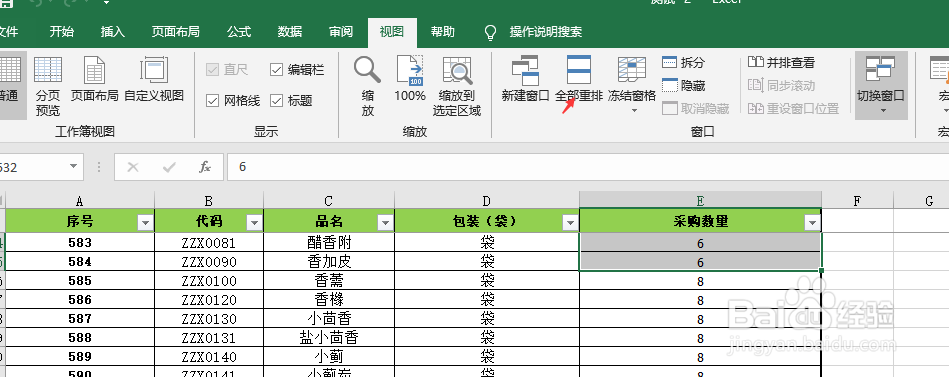
4、在弹出的窗口中,选择“垂直并排”并点击确定。如下图:

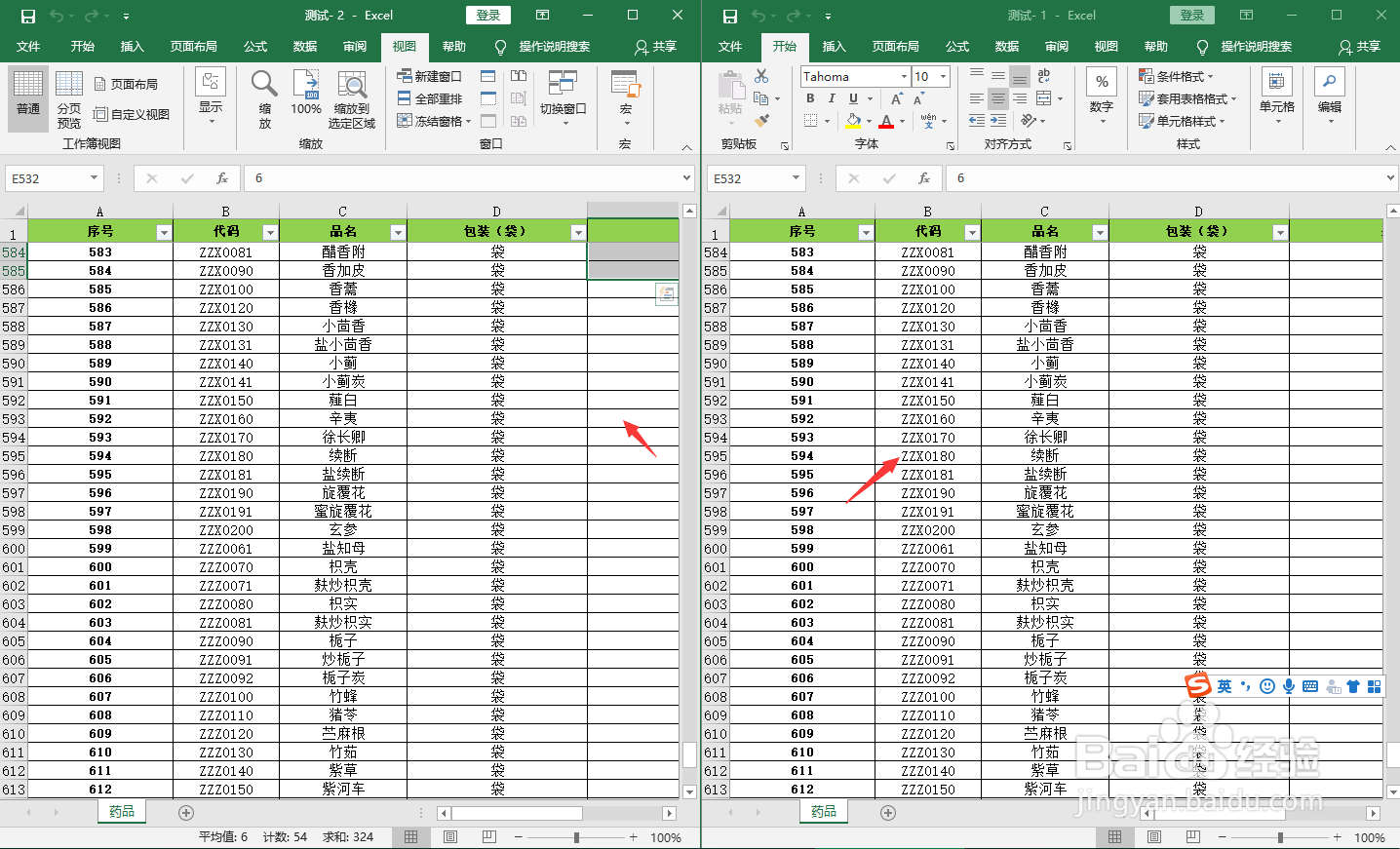
5、接下来我们看一下效果,两张表并排垂直显示在一张表,是不是很直观呢?如下图:
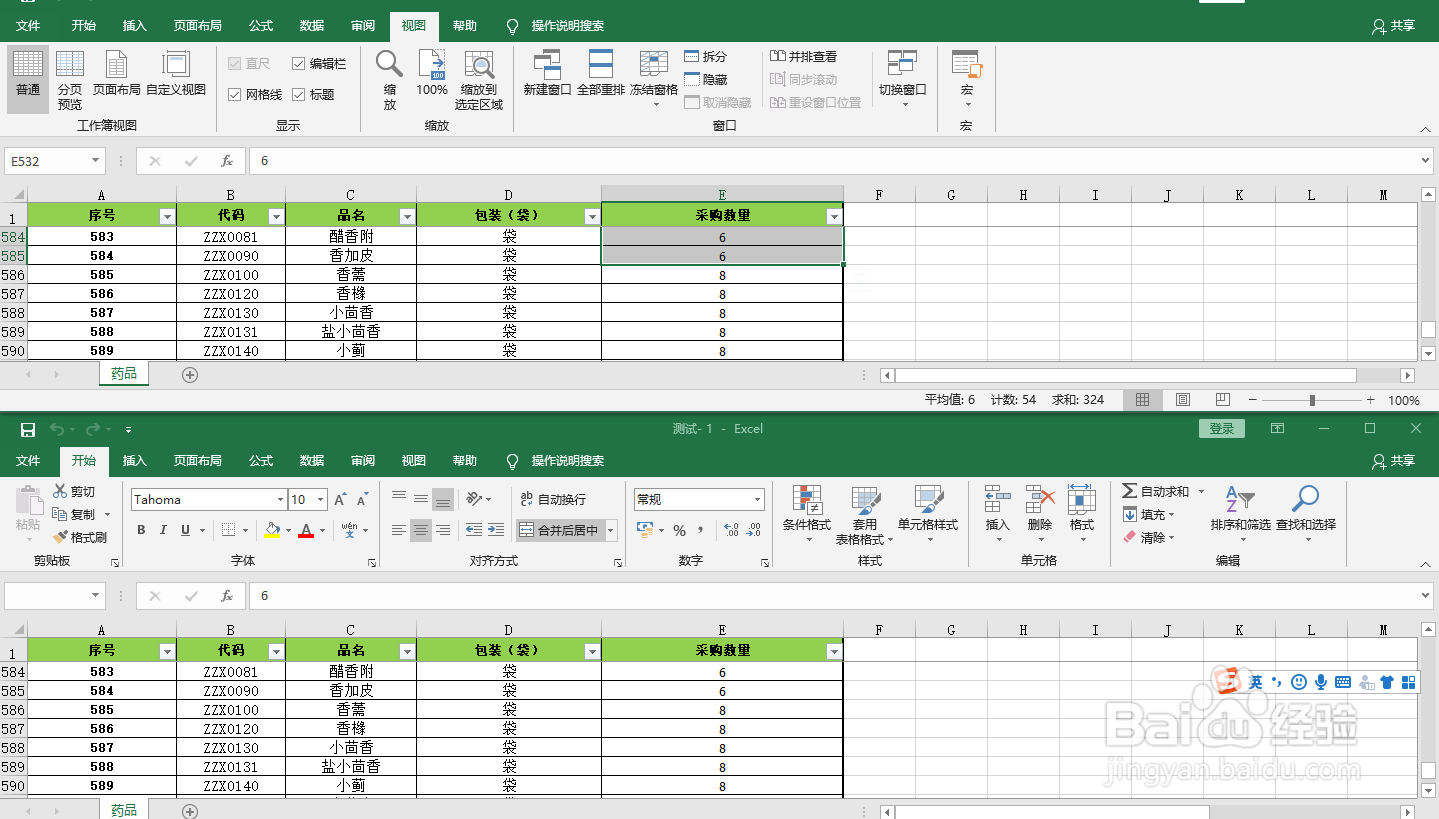
6、同样的道理,我们也可以选择“水平并排”,来进行水平比较两张表,如下图:

时间:2026-04-23 08:11:45
1、首先,我们打开两张excel表,如下图:
2、点击其中一张表功能区的“视图”工具栏如下图:
3、点击“视图”工具栏的“全部重排”如下图:
4、在弹出的窗口中,选择“垂直并排”并点击确定。如下图:
5、接下来我们看一下效果,两张表并排垂直显示在一张表,是不是很直观呢?如下图:
6、同样的道理,我们也可以选择“水平并排”,来进行水平比较两张表,如下图:
