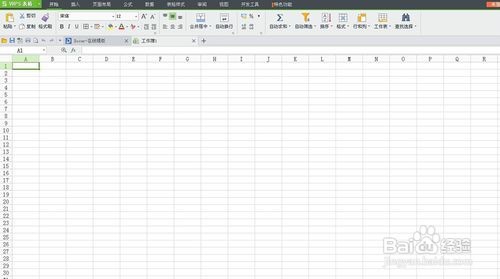
1、首先启动桌面上的excel

2、打开文档
3、选中我们需要设置的单元格区域:
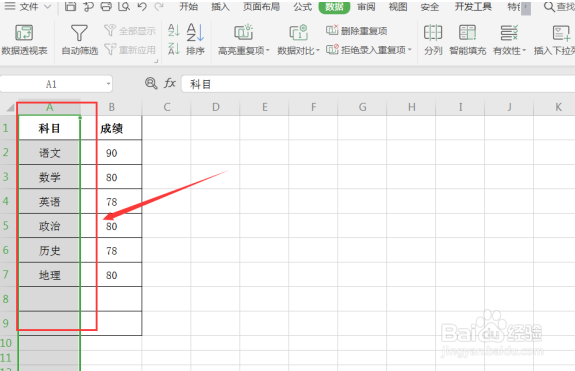
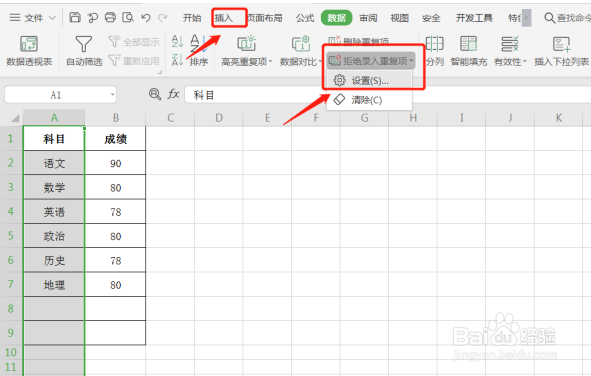
4、找到菜单栏的【数据】选项,单击该项下的【拒绝录入重复项】按钮,单击【设置】选项:
5、接着,在弹出的拒绝重复输入界面中单击【确定】即可:

6、当我们返回Excel工作表时,在原先的单元格区域输入相同内容,就会出现“拒绝重复输入”的提示,这表示我们数据重复提示功能设置成功:

时间:2026-04-21 15:02:06
1、首先启动桌面上的excel
2、打开文档
3、选中我们需要设置的单元格区域:
4、找到菜单栏的【数据】选项,单击该项下的【拒绝录入重复项】按钮,单击【设置】选项:
5、接着,在弹出的拒绝重复输入界面中单击【确定】即可:
6、当我们返回Excel工作表时,在原先的单元格区域输入相同内容,就会出现“拒绝重复输入”的提示,这表示我们数据重复提示功能设置成功:
