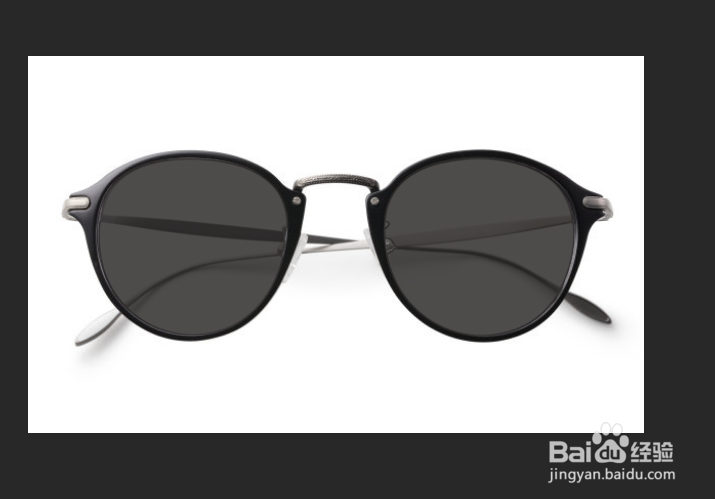
1、首先打开一张眼镜的图片,然后点击工具栏中的快速选择工具,然后将镜片选出来

2、接着点击选择-修改-扩展
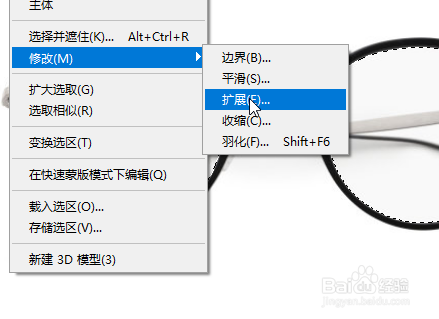
3、然后将扩展量为2,点击确定

4、然后右键图层栏中选中纯色,然后选择镜片要改变的颜色
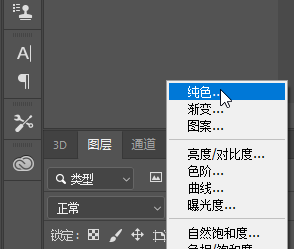
5、接着调整不透明度到自己喜欢的值

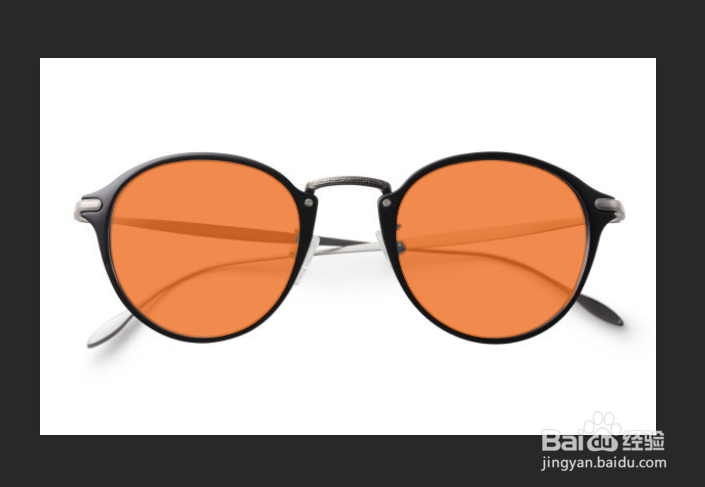
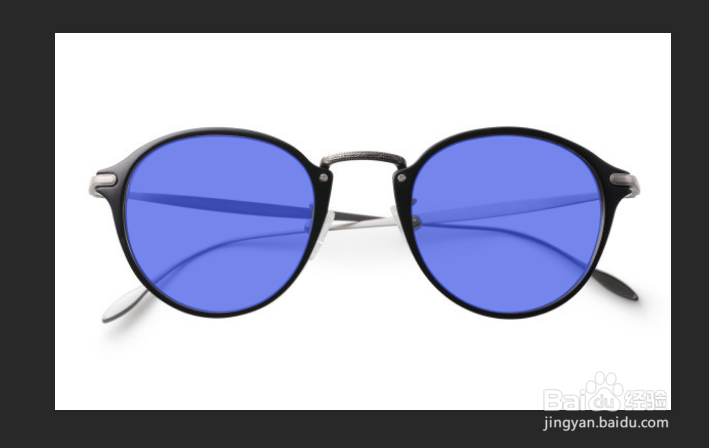
6、最后就可以看到各种效果
时间:2026-05-01 04:25:53
1、首先打开一张眼镜的图片,然后点击工具栏中的快速选择工具,然后将镜片选出来
2、接着点击选择-修改-扩展
3、然后将扩展量为2,点击确定
4、然后右键图层栏中选中纯色,然后选择镜片要改变的颜色
5、接着调整不透明度到自己喜欢的值
6、最后就可以看到各种效果
