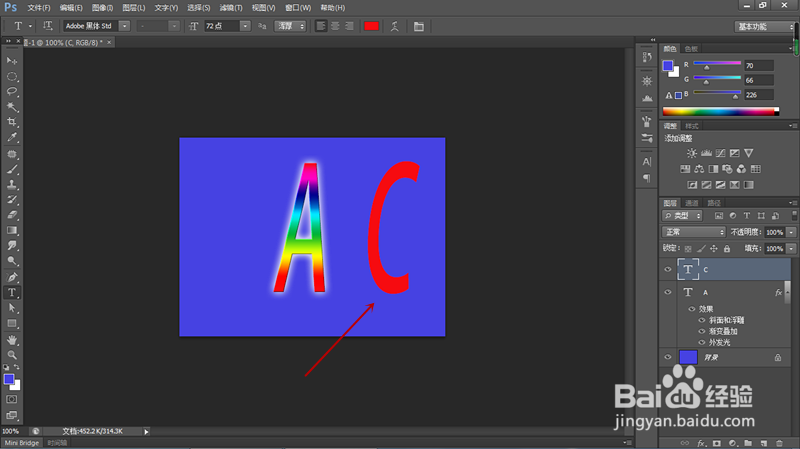
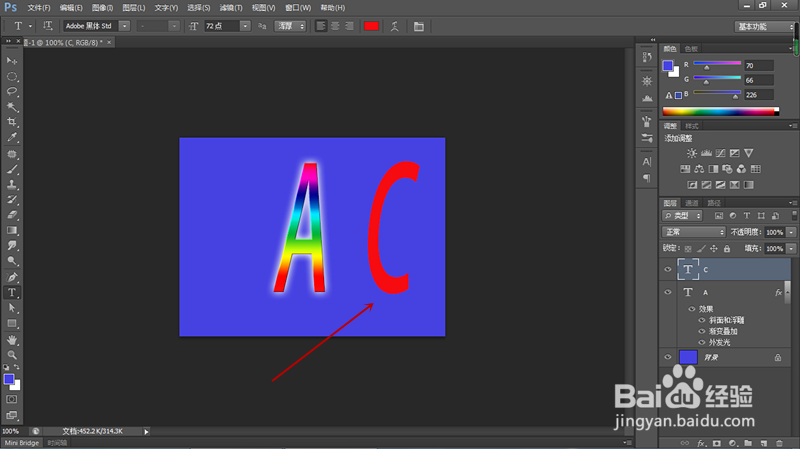
1、如下图,字母A已经被添加了图层样式,输入字母“C”,现在要给字母C添加同样的图层样式。
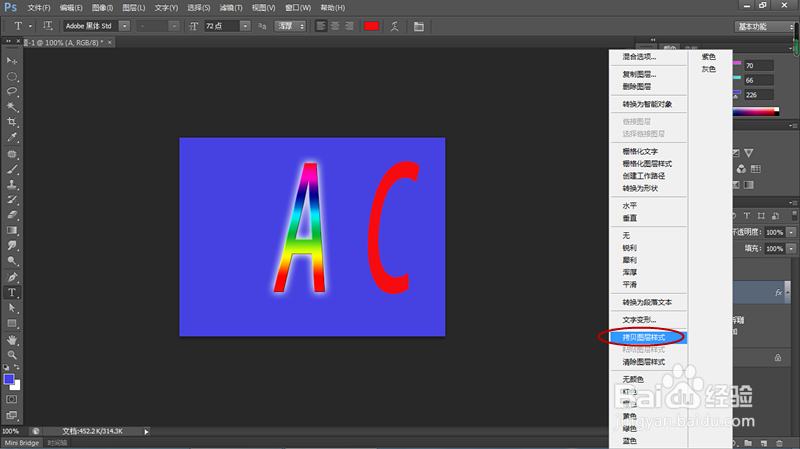
2、选中字母A图层,右键点击弹出菜单后选择“拷贝图层样式”命令。
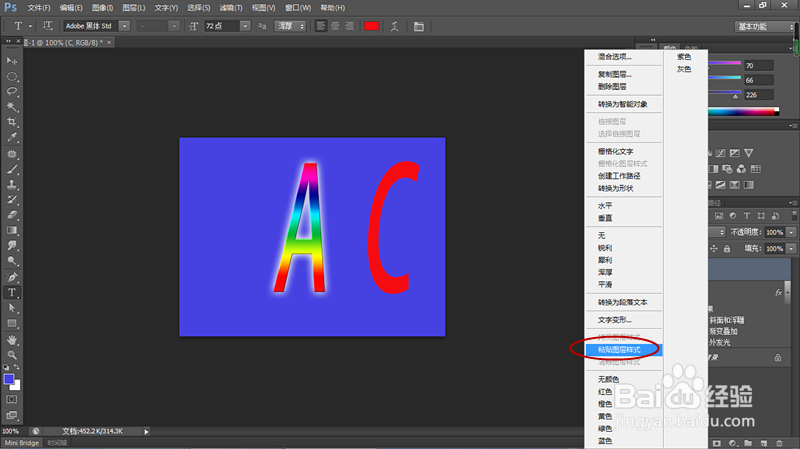
3、切换到字母C图层,右键点击弹出菜单后选择“粘贴图层样式”命令。
4、通过图层面板可以看到字母C被设置了与字母A同样的图层样式。

5、右键点击字母C图层,弹出菜单后选择“清除图层样式”命令。
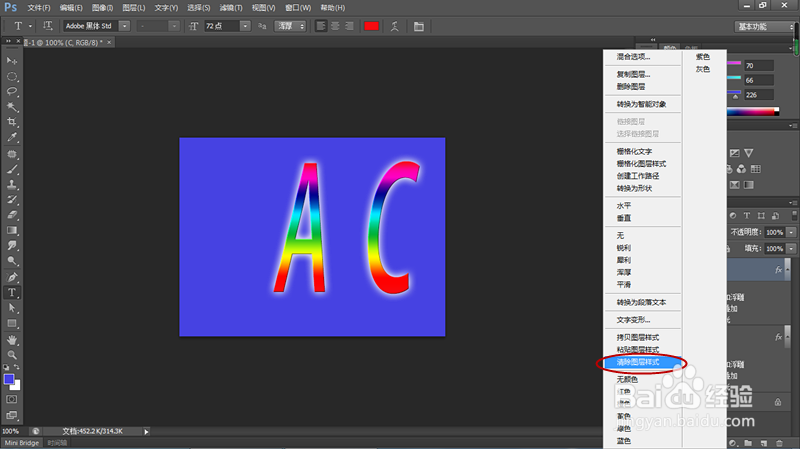
6、如下图,字母C图层样式被清除掉,恢复原来输入时的样子。
时间:2026-05-01 22:36:00
1、如下图,字母A已经被添加了图层样式,输入字母“C”,现在要给字母C添加同样的图层样式。
2、选中字母A图层,右键点击弹出菜单后选择“拷贝图层样式”命令。
3、切换到字母C图层,右键点击弹出菜单后选择“粘贴图层样式”命令。
4、通过图层面板可以看到字母C被设置了与字母A同样的图层样式。
5、右键点击字母C图层,弹出菜单后选择“清除图层样式”命令。
6、如下图,字母C图层样式被清除掉,恢复原来输入时的样子。
