1、首先在ppt中插入一张图片,

2、按住ctrl键,重新复制一张照片,

3、把第二张照片的背景删掉,

4、在插入形状里面选择,插入矩形,
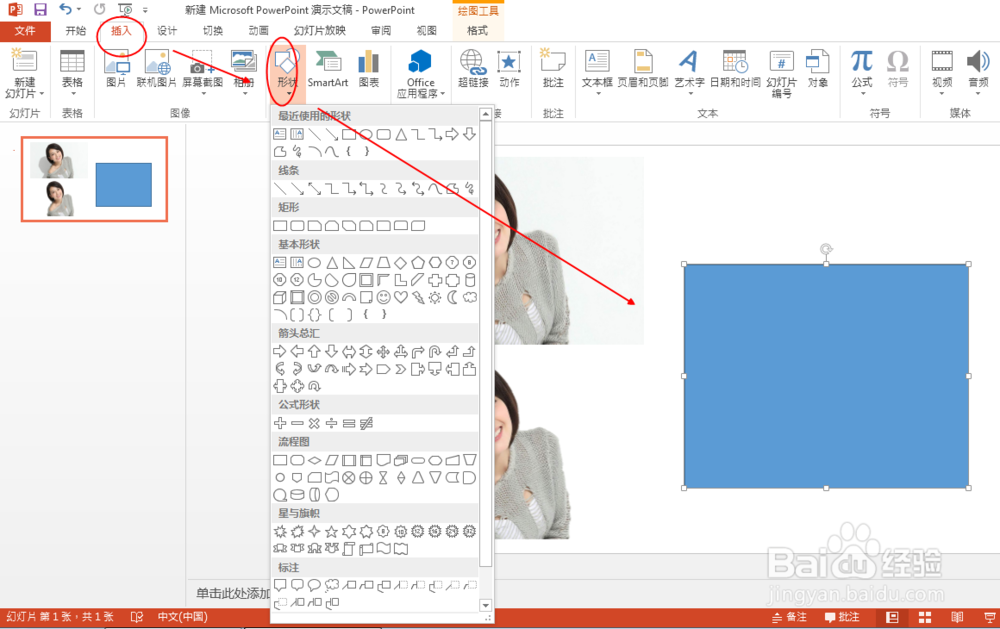
5、在删除背景的图片上面,右击选择剪切,,

6、选择填充图片纹理,来自剪切板,

7、调整透明度,线条修改为无,
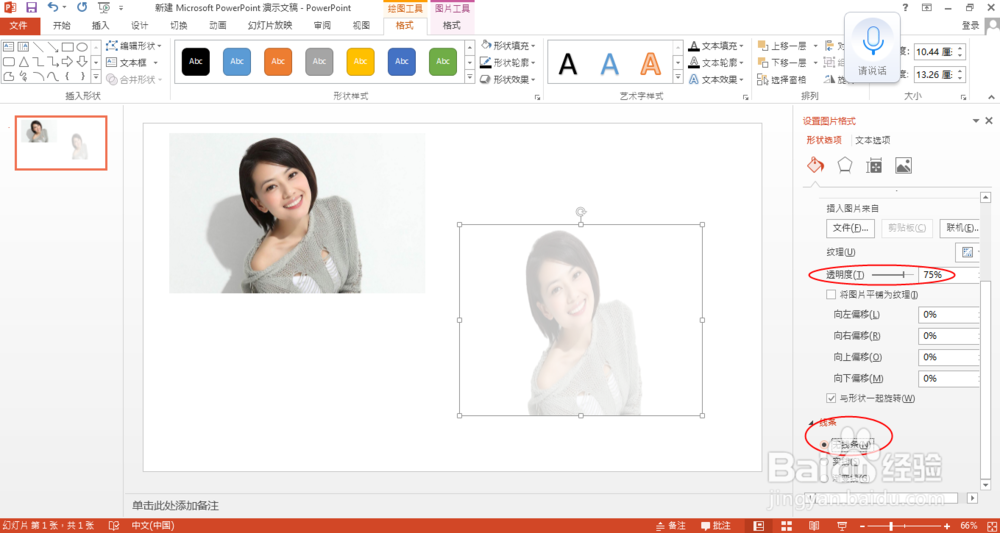
8、调整修改好的图片到原始图片的位置,现在多重曝光的效果,就完成了,

时间:2026-04-29 00:01:16
1、首先在ppt中插入一张图片,
2、按住ctrl键,重新复制一张照片,
3、把第二张照片的背景删掉,
4、在插入形状里面选择,插入矩形,
5、在删除背景的图片上面,右击选择剪切,,
6、选择填充图片纹理,来自剪切板,
7、调整透明度,线条修改为无,
8、调整修改好的图片到原始图片的位置,现在多重曝光的效果,就完成了,
