QQ邮箱怎么发送文件夹 如何用邮箱发文件夹

 时间:2026-04-22 02:20:31

1、我们在电脑上打开并登录QQ邮箱,然后点击左上有的“写信”快捷链接。

QQ邮箱怎么发送文件夹 如何用邮箱发文件夹

2、接下来就会打开QQ邮箱的写信页面,在页面中填写收件人邮箱与邮件主题。

QQ邮箱怎么发送文件夹 如何用邮箱发文件夹

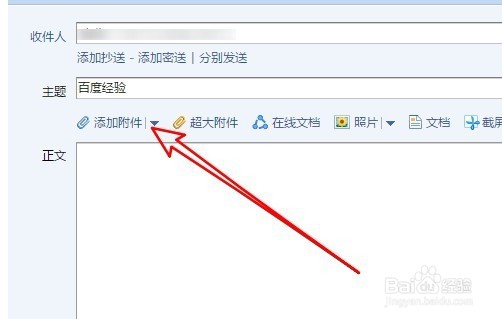
3、接下来我们点击下面的“添加附件”快捷链接。

QQ邮箱怎么发送文件夹 如何用邮箱发文件夹

4、这时就会弹出一个选择文件的窗口,在这里找到要准备发送的文件夹。

QQ邮箱怎么发送文件夹 如何用邮箱发文件夹

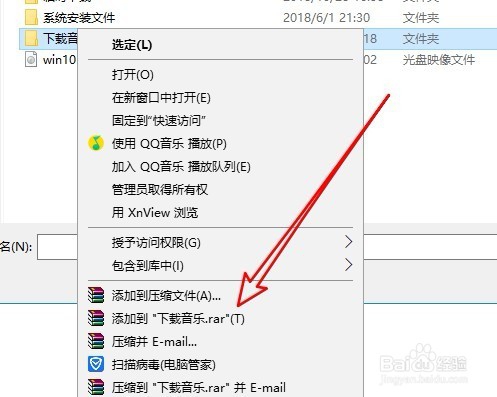
5、然后右键点击该文件夹,在弹出菜单中选择“添加到压缩文件”的菜单项,这时系统就会自动的压缩该文件夹。
QQ邮箱怎么发送文件夹 如何用邮箱发文件夹

6、压缩完成后,我们选择刚刚压缩的压缩包,然后点击右下角的“打开”按钮。

QQ邮箱怎么发送文件夹 如何用邮箱发文件夹

7、这时我们可以看到刚刚选择的文件已做为附件上传到邮件中了,这样以就可以把该文件夹通过QQ邮箱发送给对方了。

QQ邮箱怎么发送文件夹 如何用邮箱发文件夹

  • 怎么发送文件到别人的qq邮箱
  • 电脑qq如何发邮件
  • 怎么发邮箱文件给别人
  • 电脑怎么发qq邮箱
  • qq邮箱怎么发文件给别人
  • 热门搜索
    电表怎么接 身份证被盗用怎么办 怎么蒸鸡蛋糕 怎么举报qq群 傻怎么读 大于等于号怎么打 我的世界打不开怎么办 怎么除眼袋 谷歌浏览器怎么设置主页 恢复出厂设置会怎么样