1、打开PS,按crl+o打开一张照片,如图

2、按crl+加号键放大照片,选择修补工具,用鼠标左键涂抹载入选区,移动到其他部分,这样脸部的斑点就去除了一部分,如图
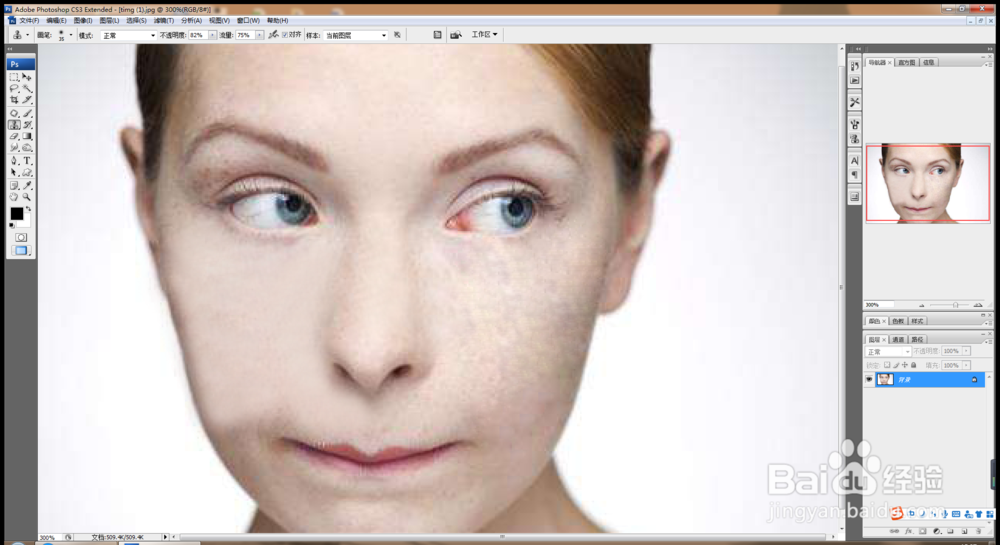
3、选择仿制图章工具,按alt键对脸部进行取样,然后开始涂抹,如图

4、打开历史记录,选择新建快照,选择滤镜,模糊,高斯模糊,半径为1像素,点击确定,如图,然后将其画笔图标移动到快照的左侧,如图
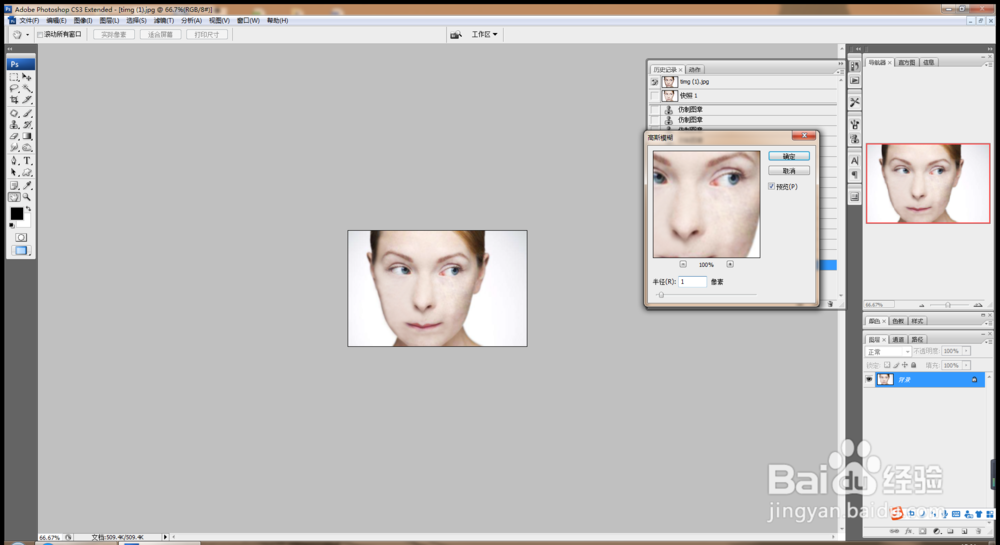
5、选择历史记录画笔工具,在人物的脸部进行涂抹,如图

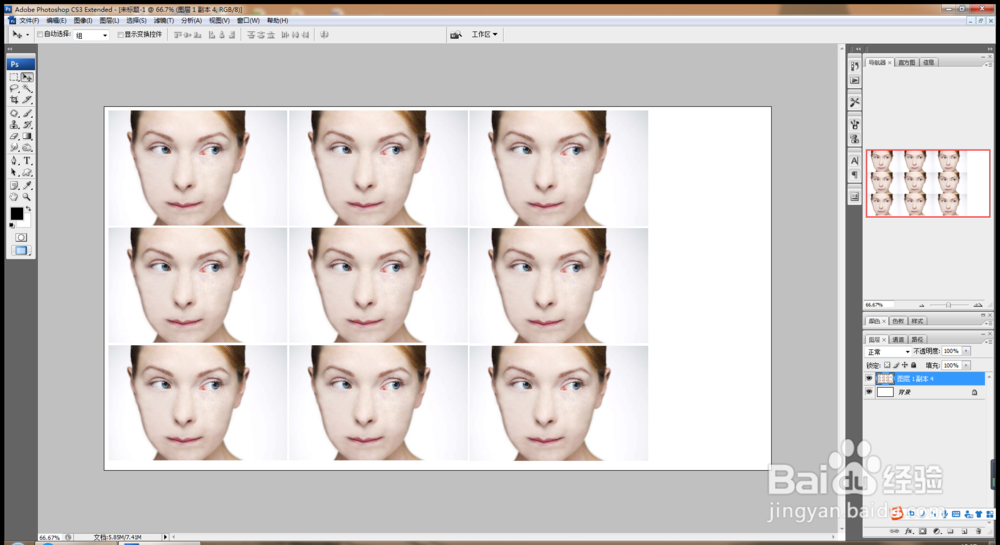
6、选择新建一个宽度为1280X800像素的空白白色背景,设置分辨率为72,颜色模式为RGB模式,然后将其图片移动到白色背景,然后按alt键复制图片,然后移动到当前图层,如图所示。