1、我们首先打开一张需要抠图的花朵图片,如图所示。
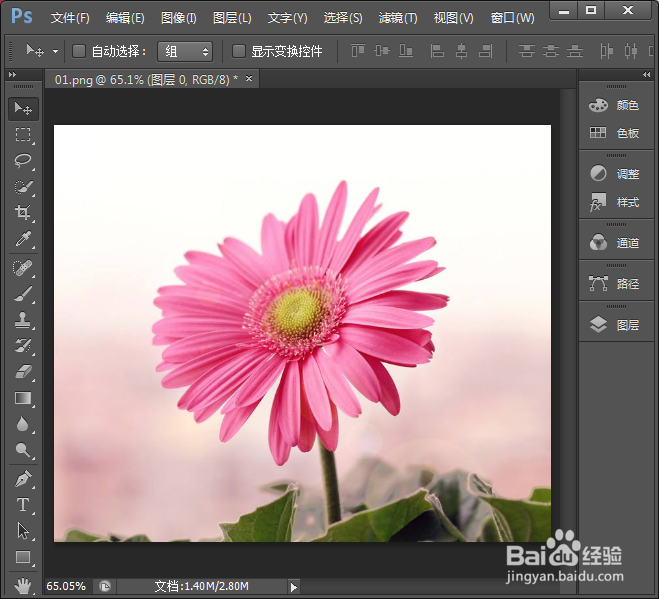
2、图片打开之后,先按住CTRL+J复制出一个图层副本,然后选中图层副本点击【选择】——【色彩范围】,如图所示。

3、在色彩范围里面首先点击第一个吸管,在图片背景上面吸一下,然后再【调整颜色容差】, 点击【确定】。

4、调整颜色容差之后,我们看到图片上背景颜色相近的部分都被载入选区,如图所示。

5、我们按下键盘快捷键【CTRL+SHIFT+I】反向选择花朵,如图所示。

6、再一次按下CTRL+J复制出一个图层1,把下面的两图层隐藏起来,可以看到图层1的图片背景变成透明的了。
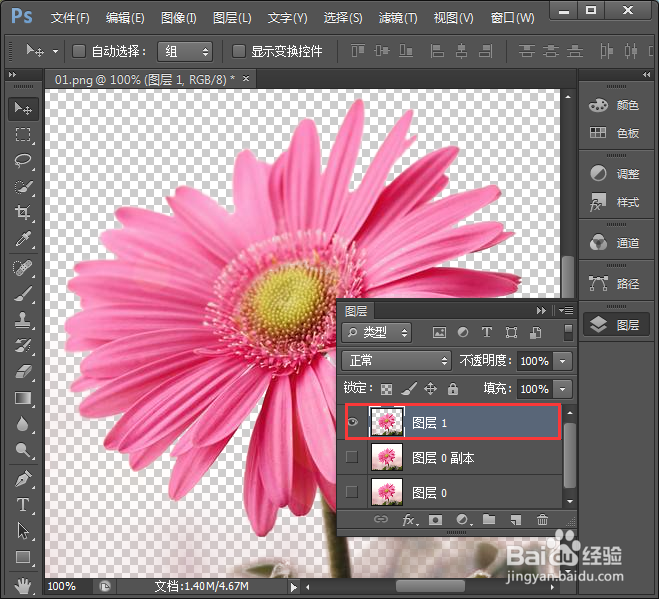
7、因为花梗和叶子颜色比背景要深一点,背景没有去除干净。我们点击【橡皮擦工具】,设置好大小,如图所示。
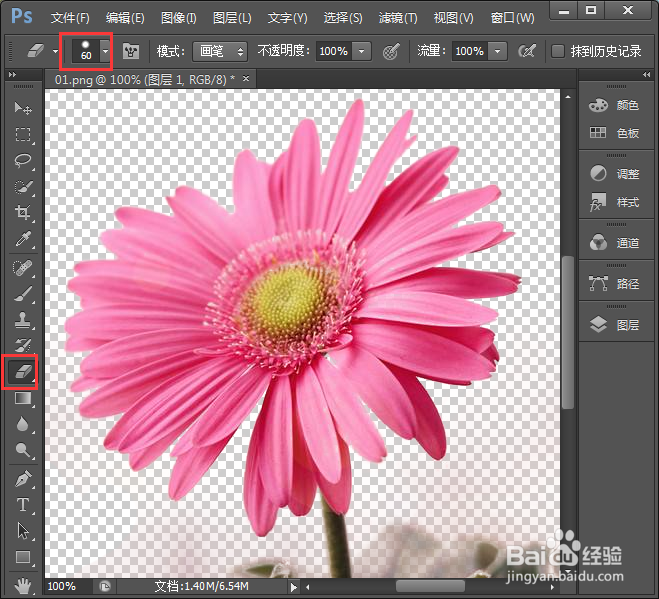
8、最后,我们用橡皮擦工具把花梗和叶子部分背景全部擦除干净即可。一朵漂亮的花就抠图完成了。

