PS设计浮雕效果字体

 时间:2026-02-12 08:22:09

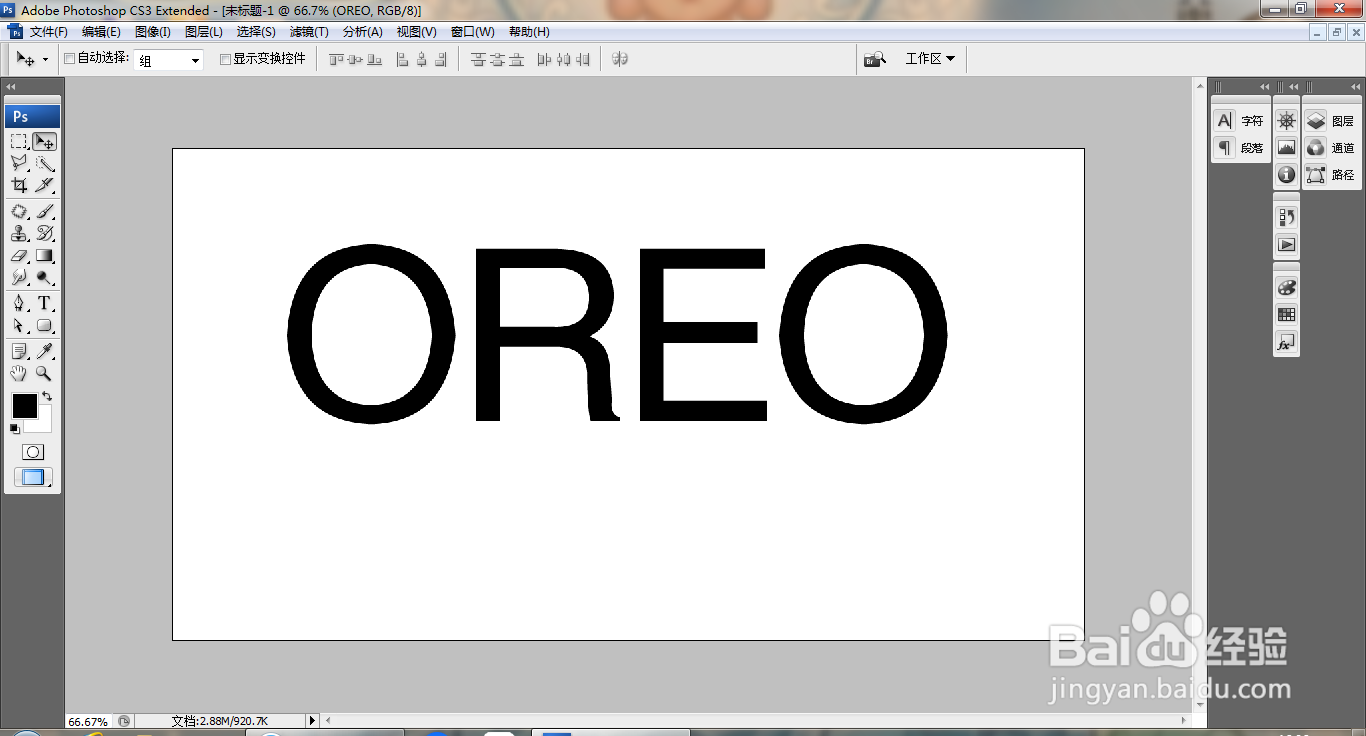
1、打开PS,新建空白背景,输入字体,填充黑色,如图
PS设计浮雕效果字体

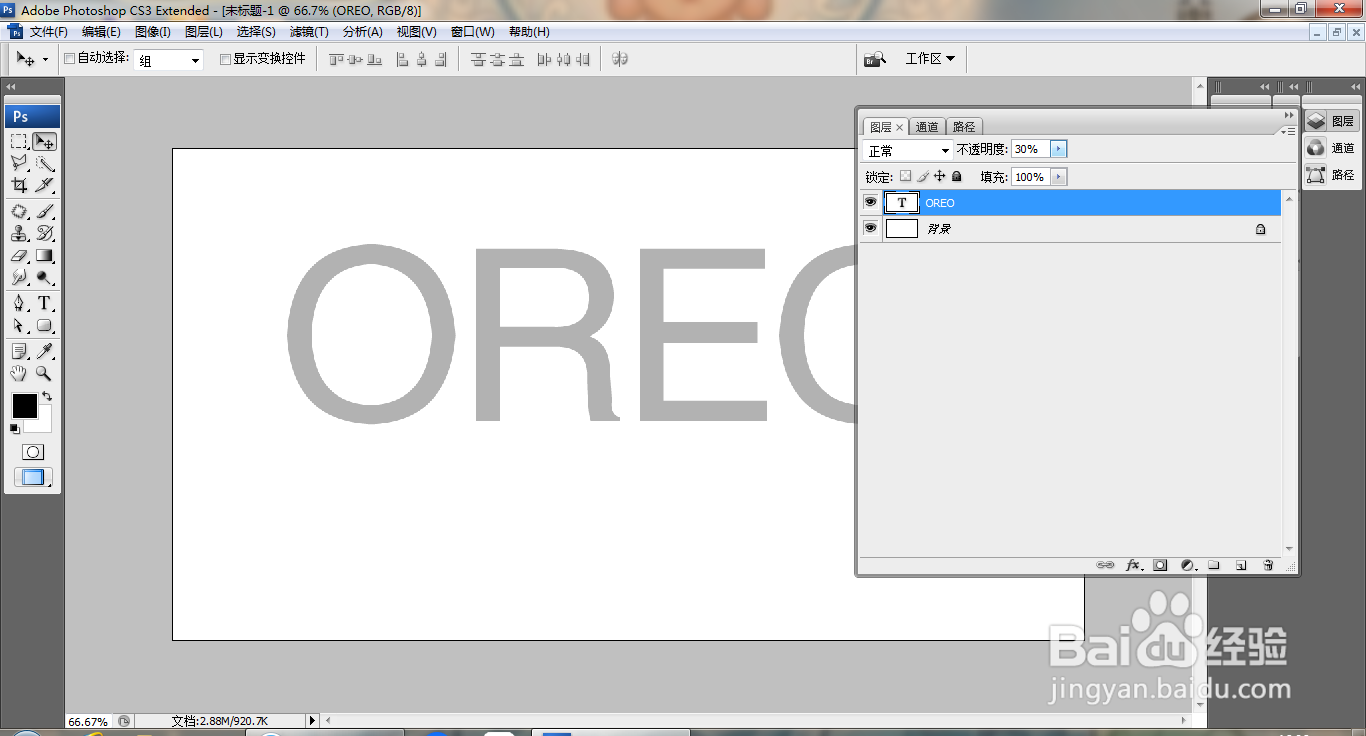
2、选中文字图层,设置图层不透明度为30%,点击确定,如图

PS设计浮雕效果字体

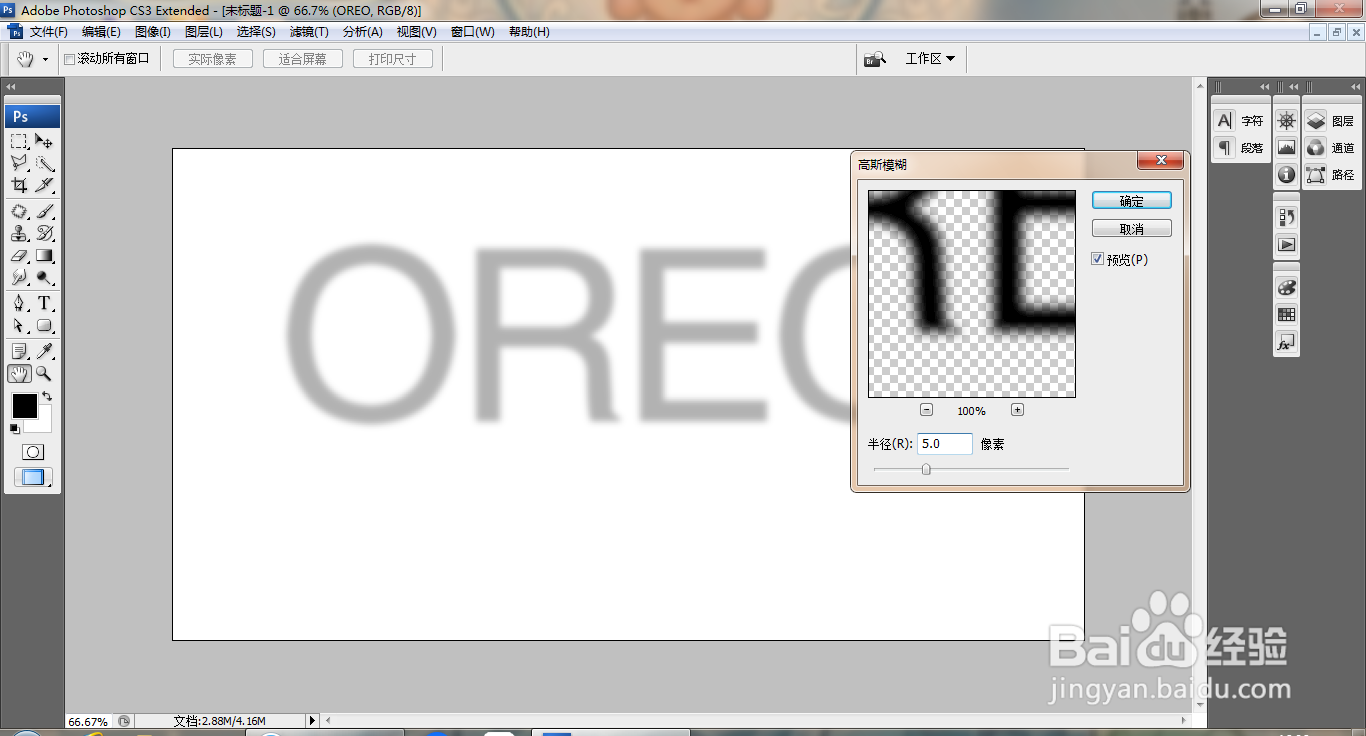
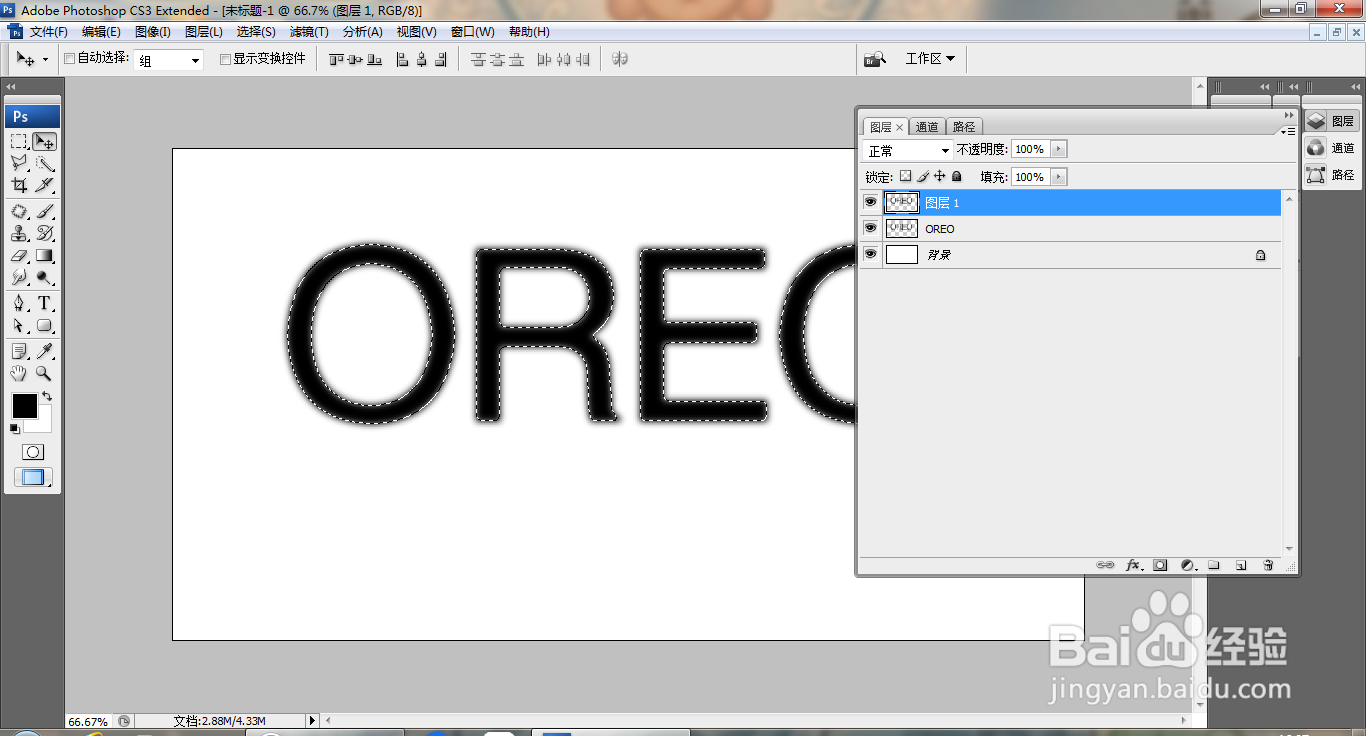
3、新建图层,载入选区,填充黑色,滤镜,模糊,高斯模糊,点击确定,如图

PS设计浮雕效果字体

4、再次调整字体边缘,如图

PS设计浮雕效果字体

5、选中文字图层,双击图层,打开图层样式,勾选描边,点击确定,如图

PS设计浮雕效果字体

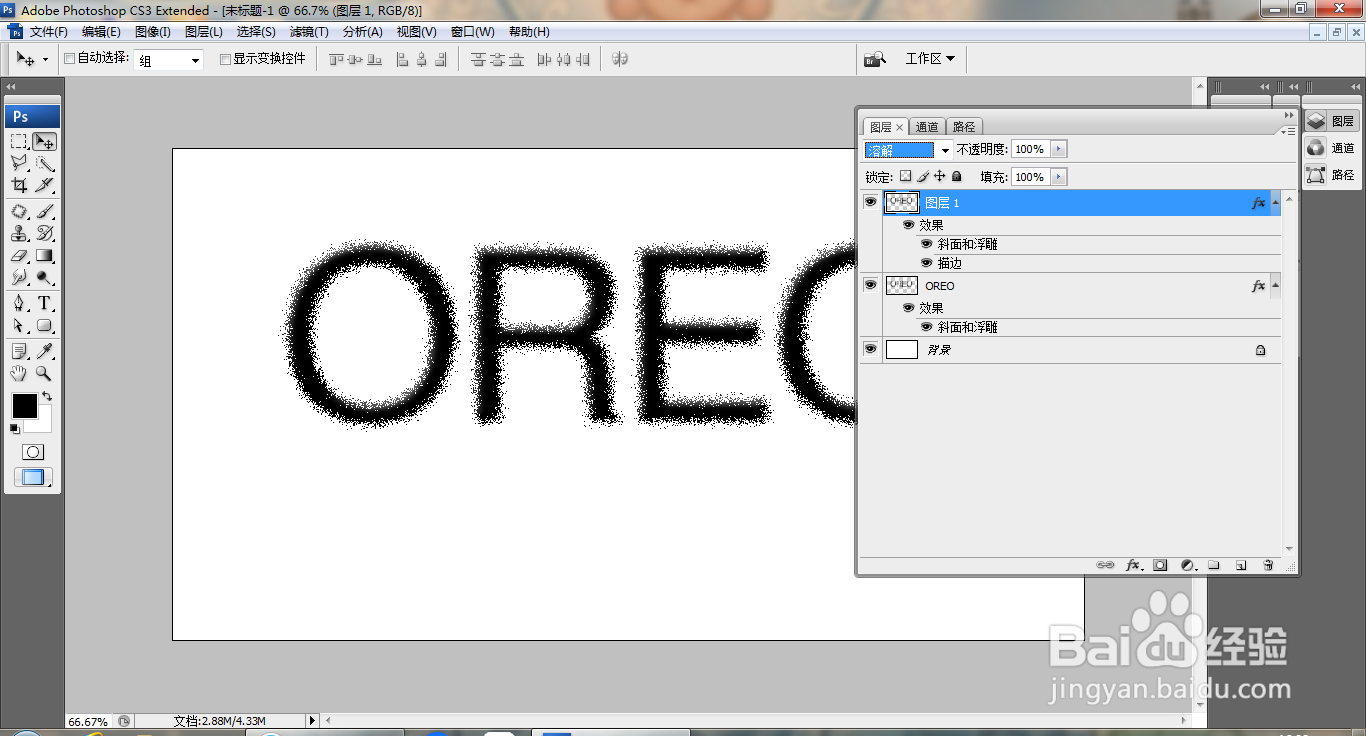
6、双击图层,打开图层样式,勾选斜面浮雕,选中图层,设置图层混合模式为溶解,点击确定,如图
PS设计浮雕效果字体

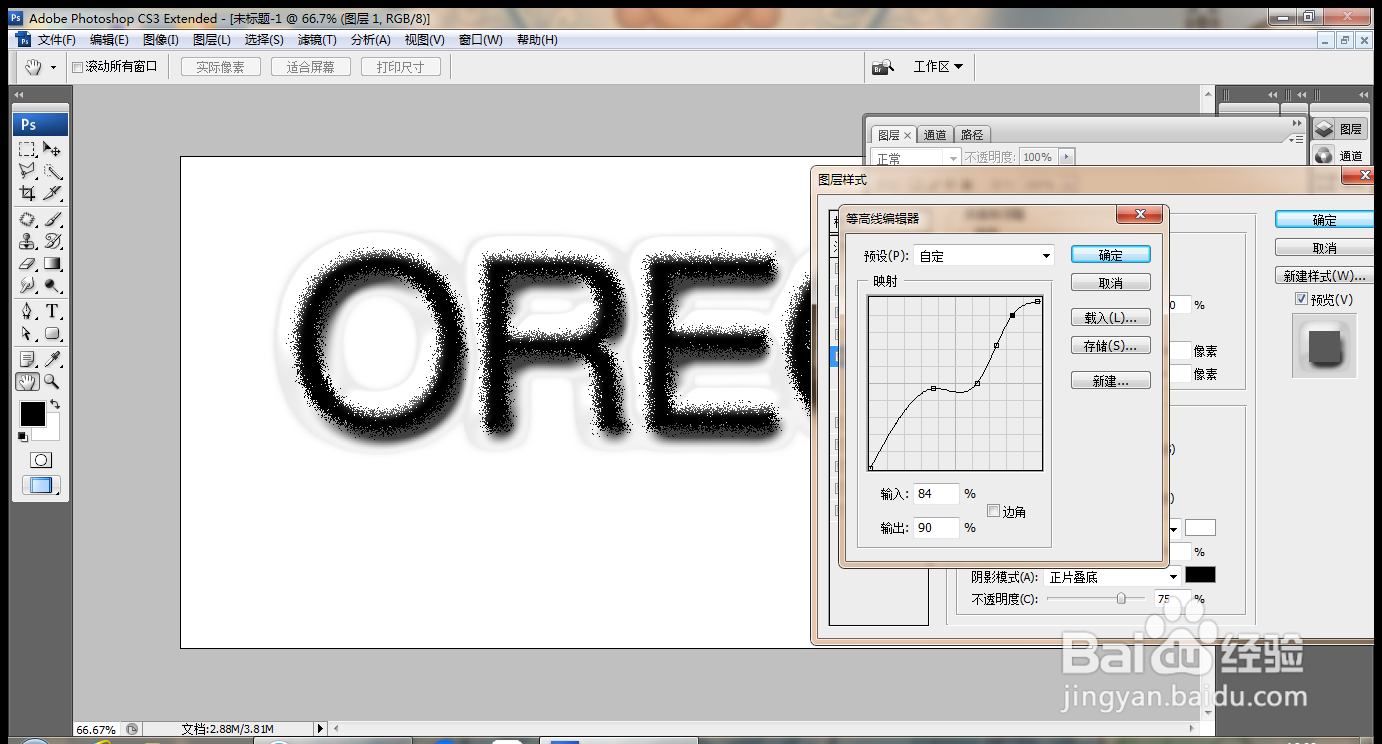
7、打开图层样式,勾选等高线,调整等高线的节点,点击确定,如图

PS设计浮雕效果字体

8、选中文字图层,打开图层样式,设置大小为32像素,软化为5像素,点击确定,如图

PS设计浮雕效果字体

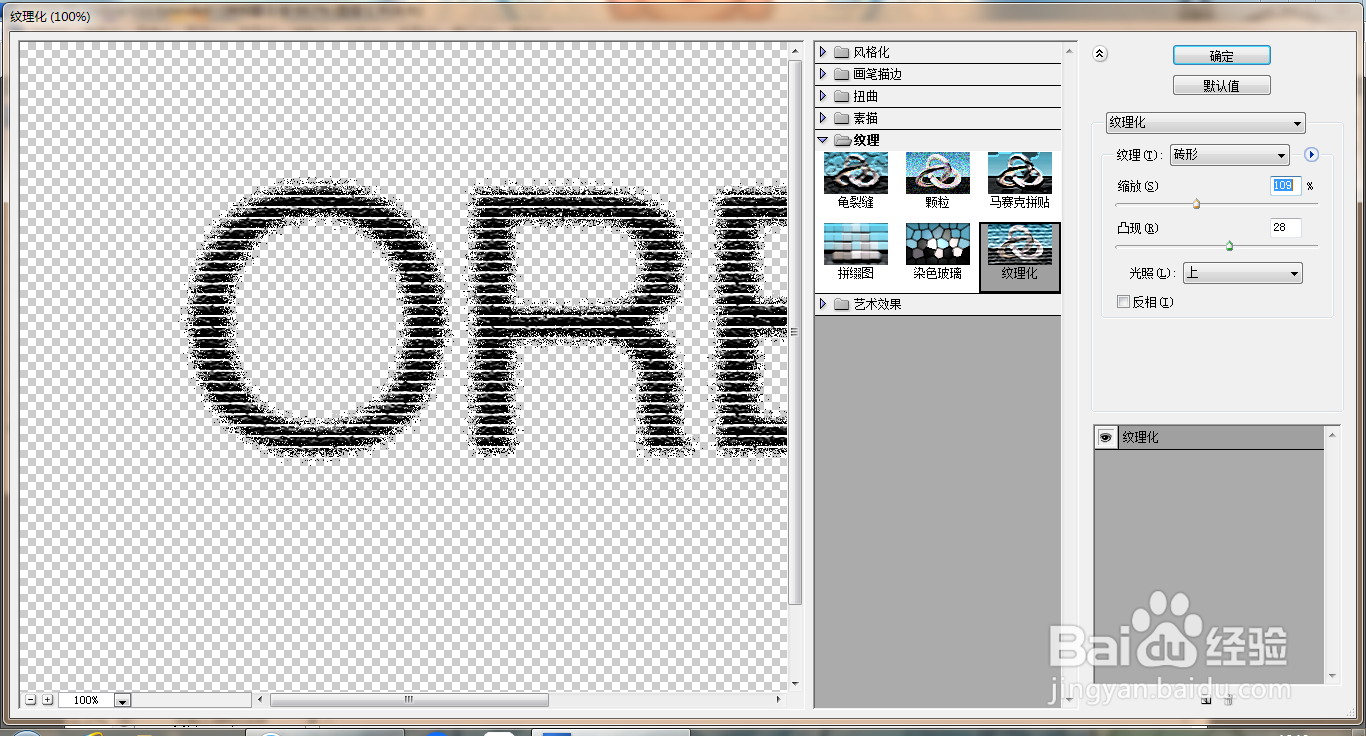
9、选择滤镜,纹理,纹理化,设置纹理样式为砖形,点击确定,如图

PS设计浮雕效果字体

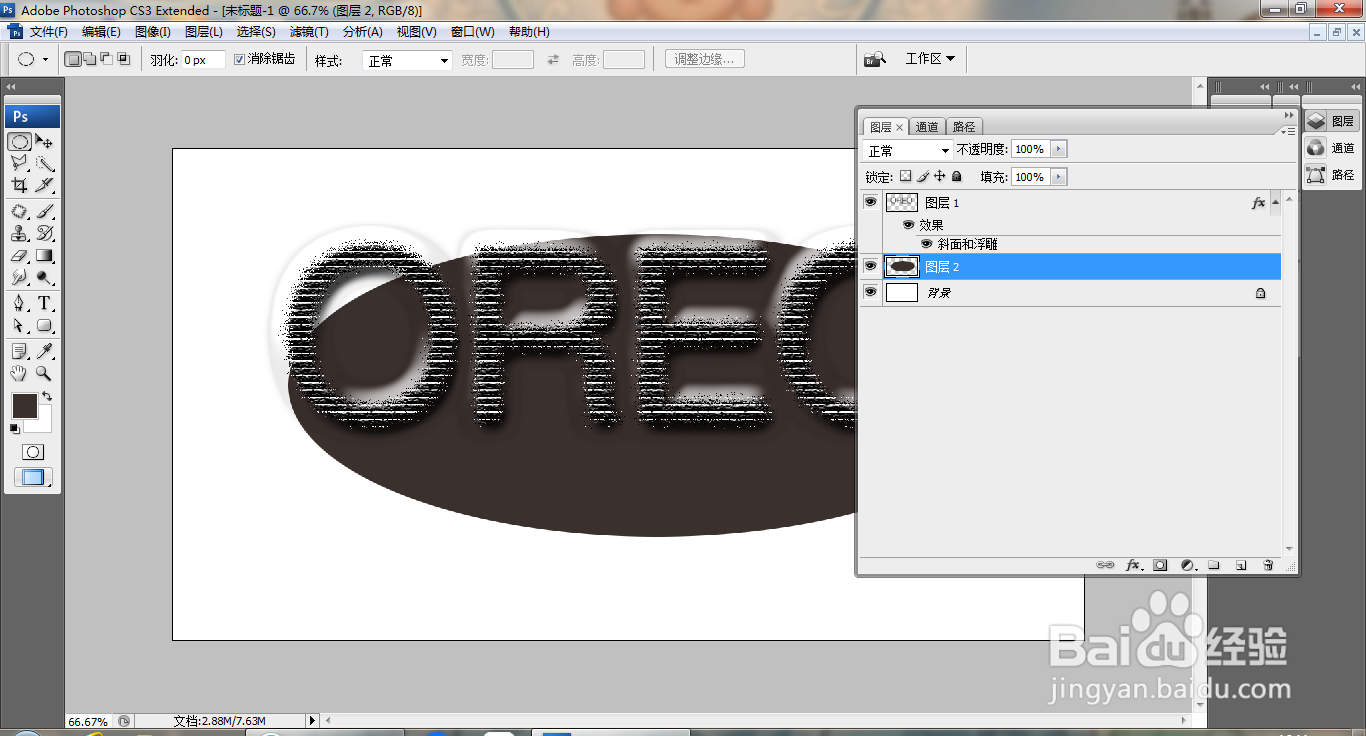
10、新建图层,选择椭圆形工具,绘制椭圆形图形,填充颜色,放置在下一层,点击确定,如图
PS设计浮雕效果字体

  • Photoshop怎么制作浮雕字效果?
  • photoshop怎么制作浮雕字效?
  • 如何用ps制作出具有立体感的效果图
  • ps怎么制作3D立体字
  • 怎样在PS中将文字转为形状
  • 热门搜索
    中老年人如何补钙 如何赚钱 灵隐寺在哪里 隐藏的文件怎么找出来 化妆品在哪里进货 路由器配置 新都旅游 路由器无线桥接 如何网站推广 无花果怎么做好吃