Photoshop怎么制作浮雕字效果?

 时间:2026-04-23 01:28:16

1、首先,我们打开Photoshop,点击屏幕框选的【创建】,新建空白画布。

Photoshop怎么制作浮雕字效果?

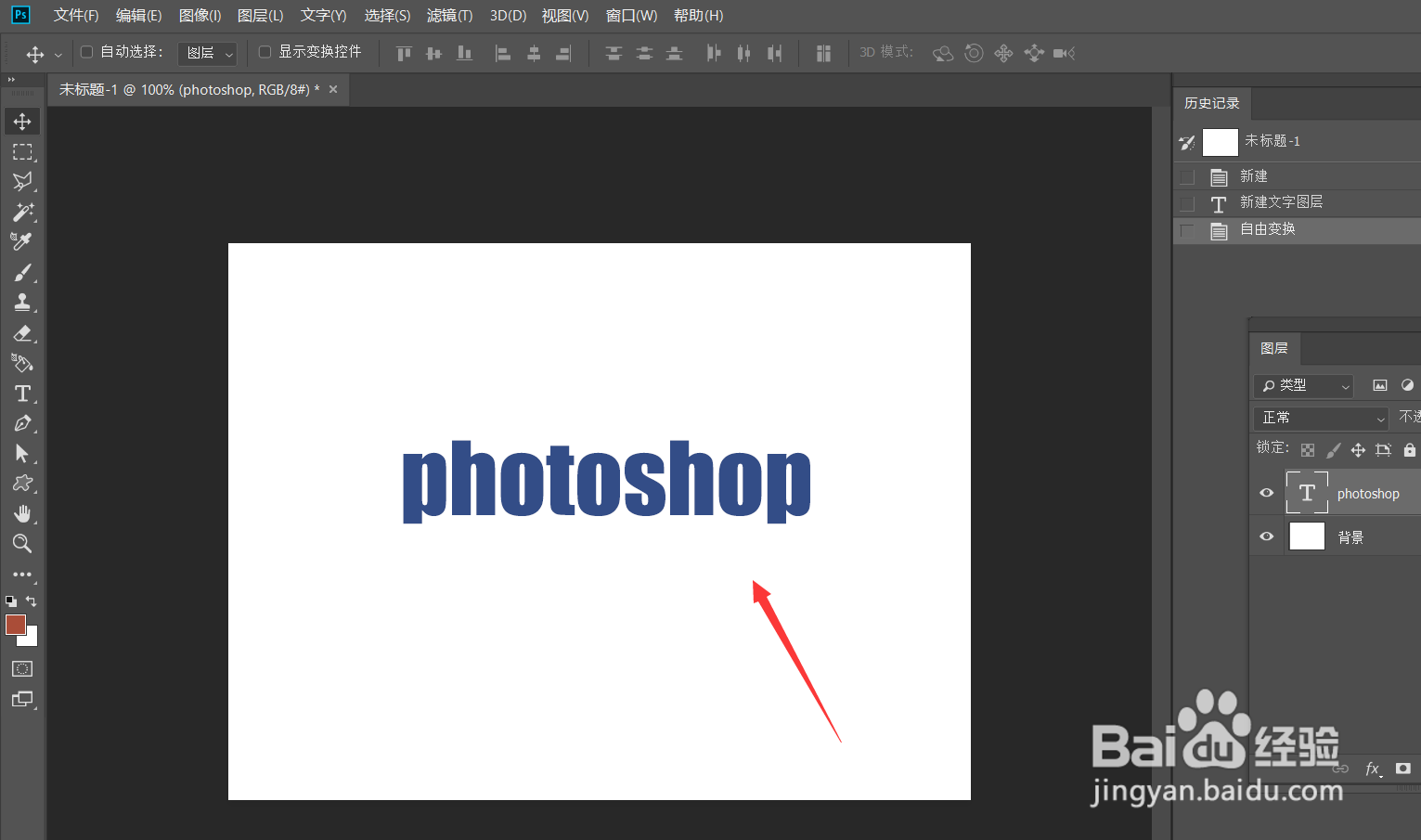
2、下面,我们选择文字工具,在画布上输入文字,并调整好字体、字号、颜色等属性。
Photoshop怎么制作浮雕字效果?

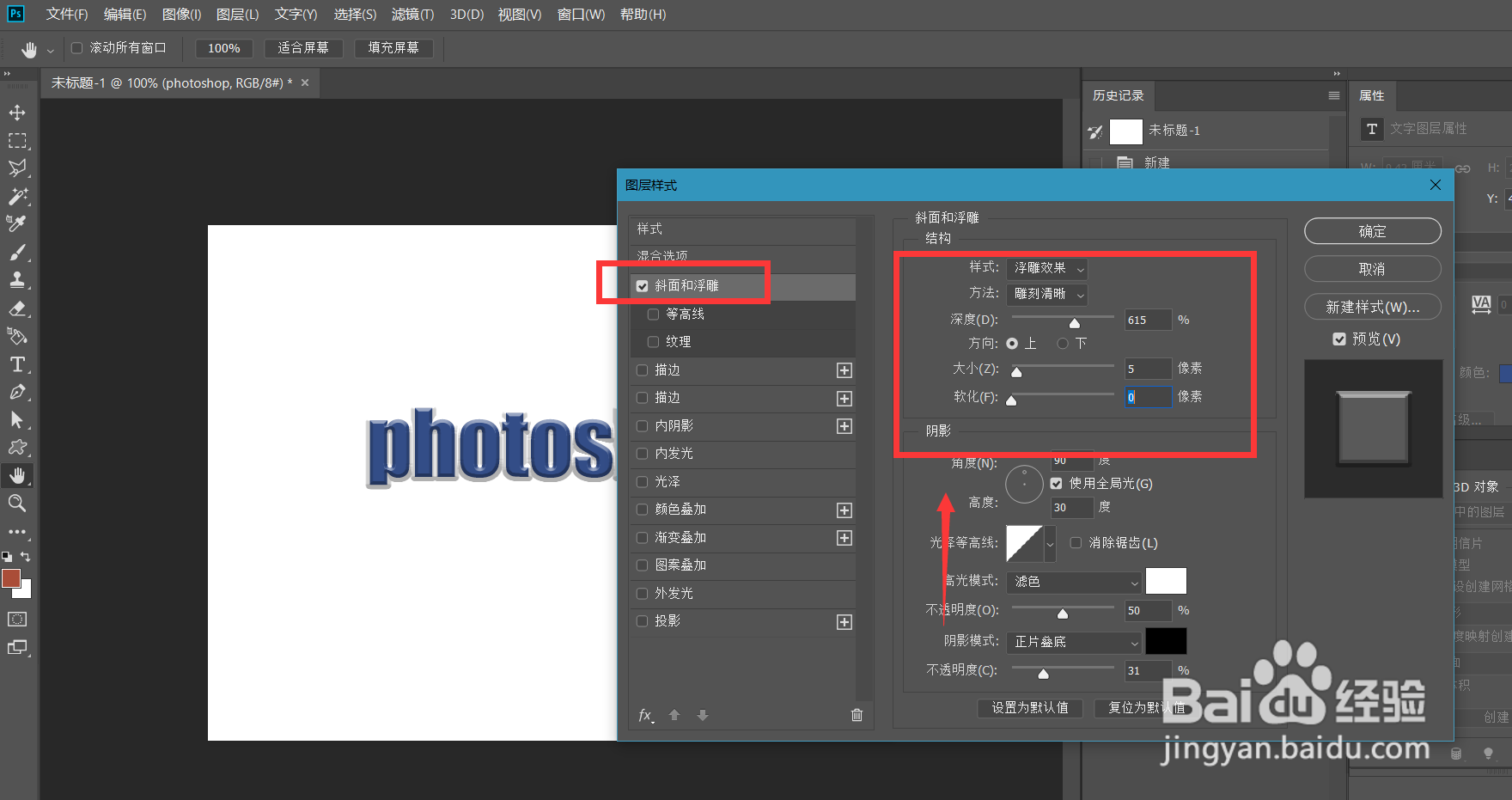
3、下面,我们双击文字图层,打开图层混合选项面板,如下图,找到【斜面浮雕】选项,参数按照小编下图的数据进行设置。
Photoshop怎么制作浮雕字效果?

4、接下来,我们需要给文字添加一些描边效果,使之更加立体。我们首先勾选一个描边选项,如下图,设置描边颜色为白色,大小为1个像素。

Photoshop怎么制作浮雕字效果?

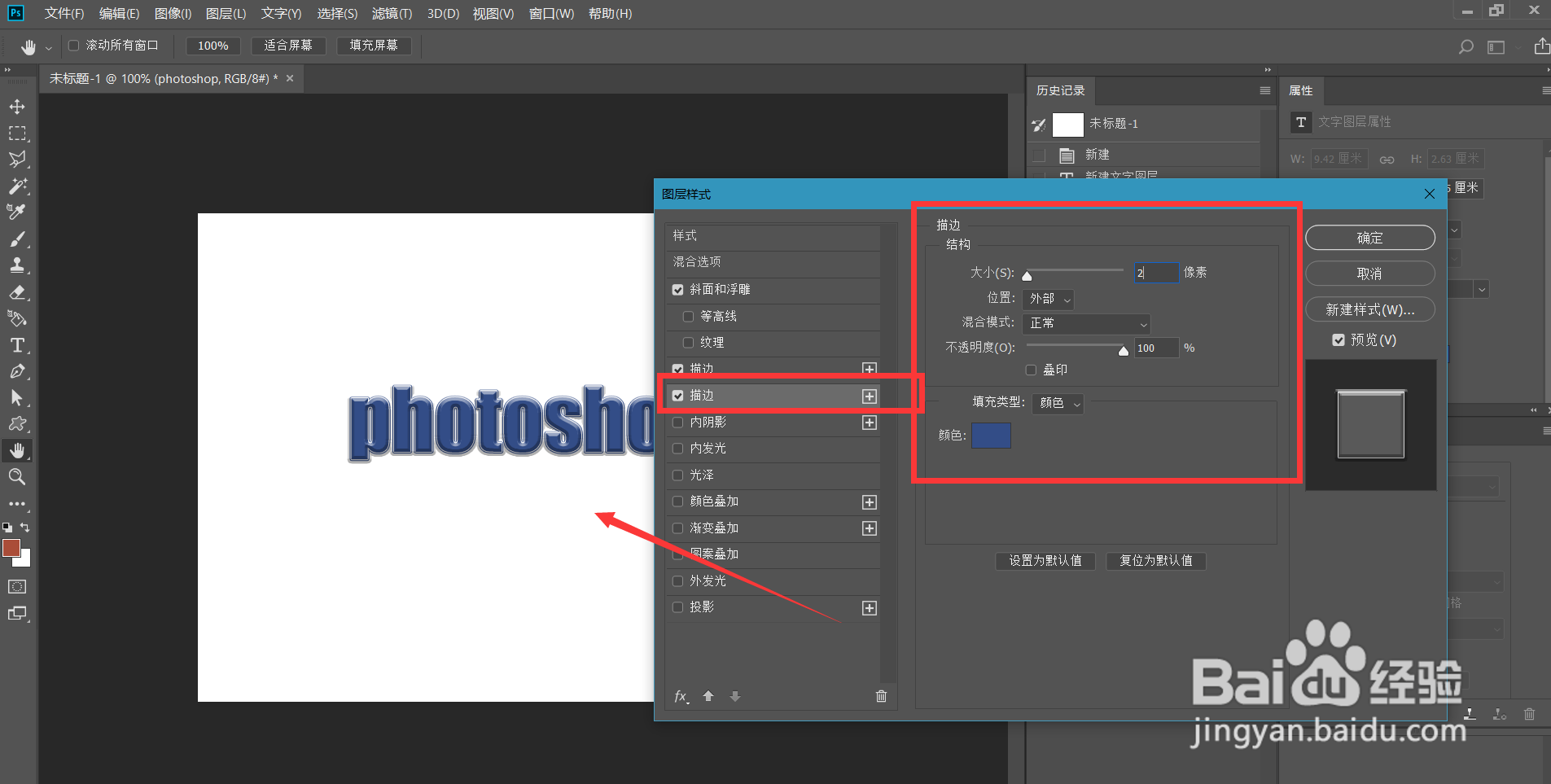
5、下面,我们继续添加一个描边效果,这次的颜色选择字体颜色,其大小设置为2个像素。
Photoshop怎么制作浮雕字效果?

6、最后,我们选择【投影】,给文字添加九十度左右的黑色投影效果,如下图,浮雕字效就完成了。

Photoshop怎么制作浮雕字效果?

Photoshop怎么制作浮雕字效果?

  • photoshop怎么制作浮雕字效?
  • photoshop制作光圈效果
  • ps文字立体效果怎么做
  • ps如何随意拉字体变形
  • PS怎么进行文字变形操作
  • 热门搜索
    caterpillar怎么读 世界名表大全 描写春天的古诗大全 泡泡怎么制作 干墨鱼怎么泡发 大骨头的做法大全 袁隆平的简介 年糕的做法大全 雀斑怎么淡化 ipx118怎么被称为神作