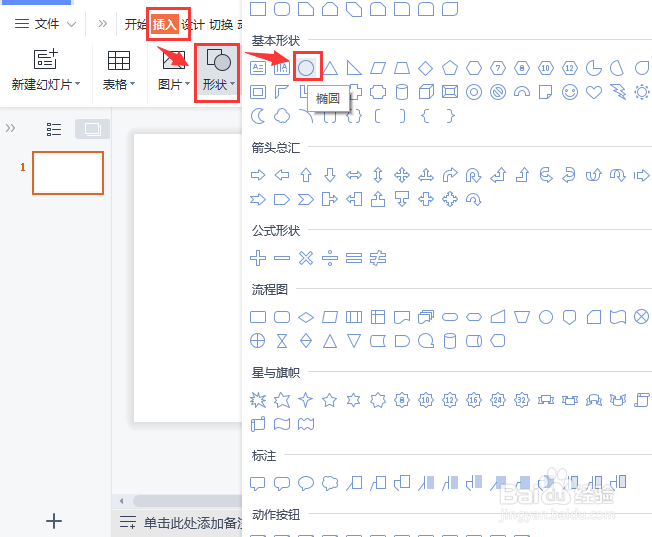
1、插入-形状-椭圆
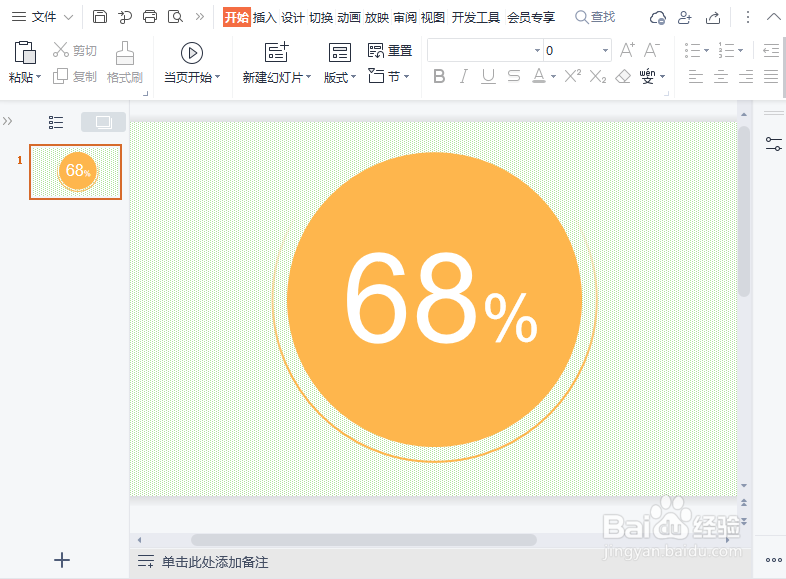
我们在【插入】-【形状】中找到【椭圆】。
2、画出一个圆形
我们用椭圆画出一个15*15厘米的圆形,把填充颜色设置为橙色,轮廓设置为无。

3、复制圆形,修改大小
我们把橙色的圆形复制一个出来,把它修改为16.5*16.5厘米的大小。

4、线条选择渐变线
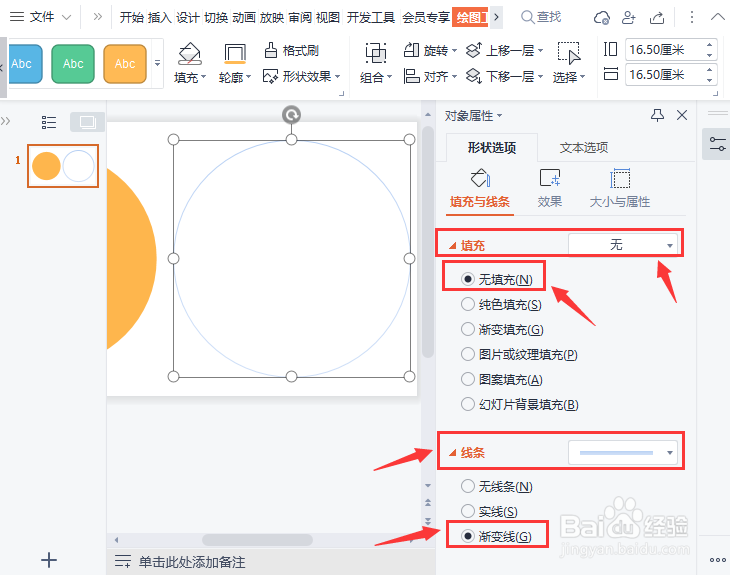
我们选中大的圆形,把填充设置为无,线条选择【渐变线】。
5、调整位置和透明度
接下来,我们把渐变颜色设置为橙色,把左边的色标位置调整为23%,透明度为100%,宽度为3磅,这样圆形就变成圆弧效果了。

6、插入-文本框,输入数字
我们把渐变圆弧和圆形选中,设置为居中对齐,然后【插入】-【文本框】输入百分比的数字,比如:68%。
7、渐变圆弧效果
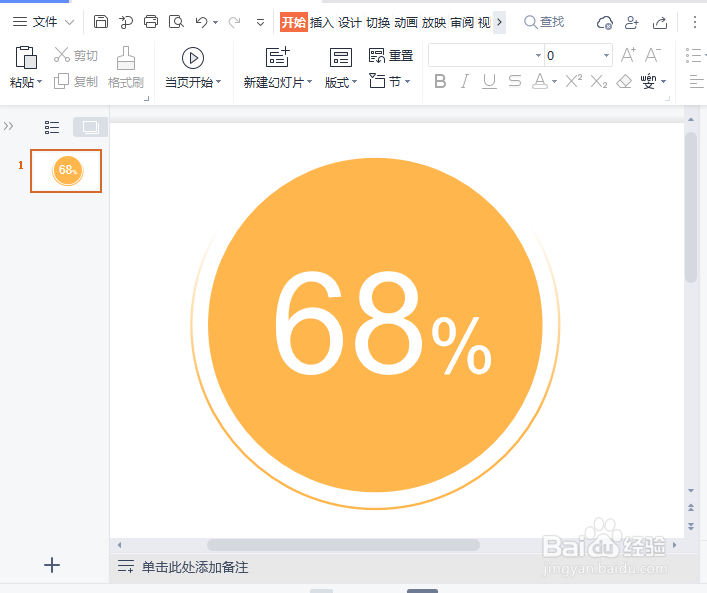
最后,我们给背景填充为浅绿色,看到渐变圆弧上面部分是透明的,可任意更换背景,渐变圆弧不会受到影响。