1、将人物素描图片和人物写真照依次在PS中打开,然后关闭他们的眼睛


2、将放大镜放进来,选择魔棒工具,在放大镜的镜片处单击,创建选区
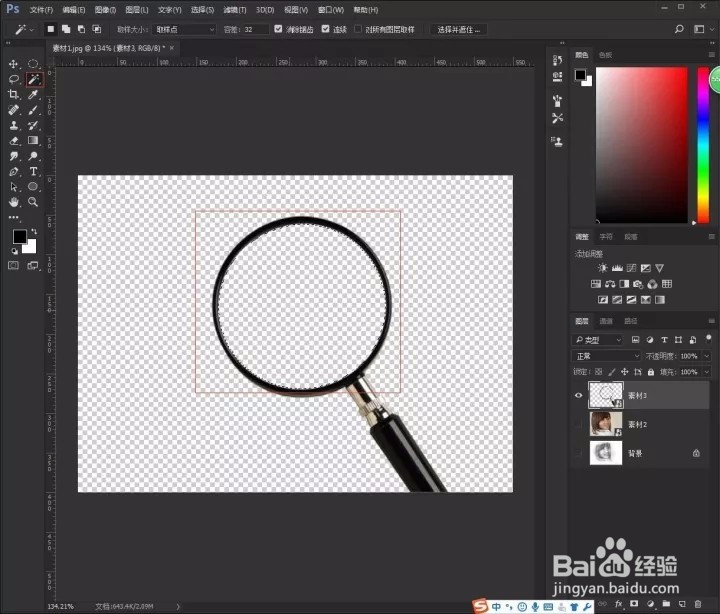
3、新建图层,按“Ctrl+Delete”背景色,填充白色,Ctrl+D取消选区

4、将图层1移到人物写真照图层下面,并将人物图层眼睛打开

5、按住Ctrl键将图层1和放大镜图层选中,再单击右键选择图层链接

6、选择人物写真图层,单击右键选择创建剪贴蒙版,效果就大功告成

7、移动放大镜手柄,神奇的效果就展现出来了

时间:2026-04-27 15:32:08
1、将人物素描图片和人物写真照依次在PS中打开,然后关闭他们的眼睛
2、将放大镜放进来,选择魔棒工具,在放大镜的镜片处单击,创建选区
3、新建图层,按“Ctrl+Delete”背景色,填充白色,Ctrl+D取消选区
4、将图层1移到人物写真照图层下面,并将人物图层眼睛打开
5、按住Ctrl键将图层1和放大镜图层选中,再单击右键选择图层链接
6、选择人物写真图层,单击右键选择创建剪贴蒙版,效果就大功告成
7、移动放大镜手柄,神奇的效果就展现出来了
