1、双击Photoshop CS6图标打开软件。

2、单击用文件菜单→新建…对话框如图所示设置,确定。

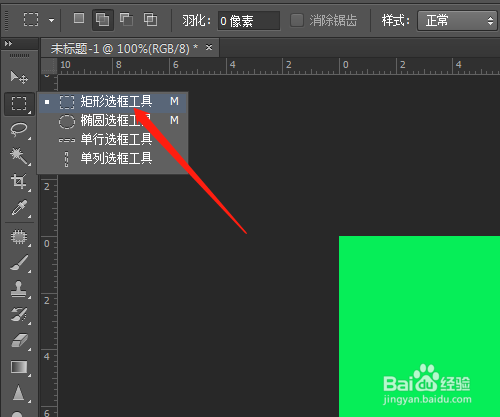
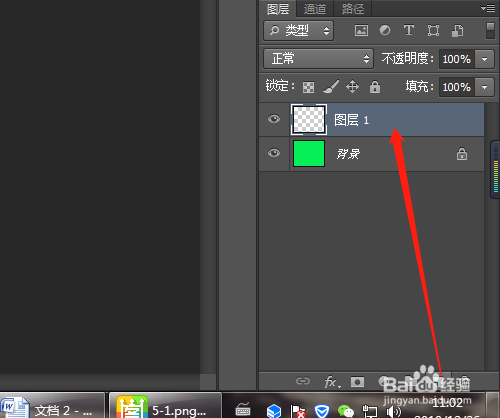
3、用矩形选框工具,画出矩形选区,新建图层1。
4、设置前景色,按Alt+Delete填充,按Ctrl+D取消选区。
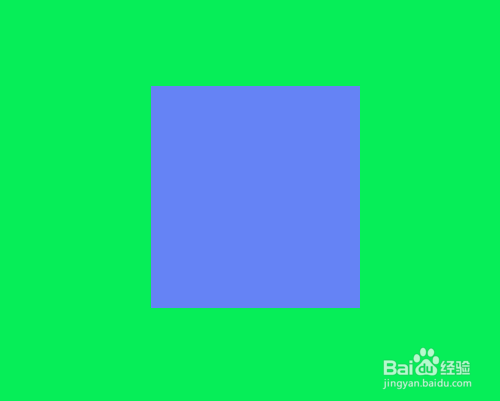
5、用多边形套索工具,画出三角形选区,按Ctrl+Delete填充背景色,取消选区。

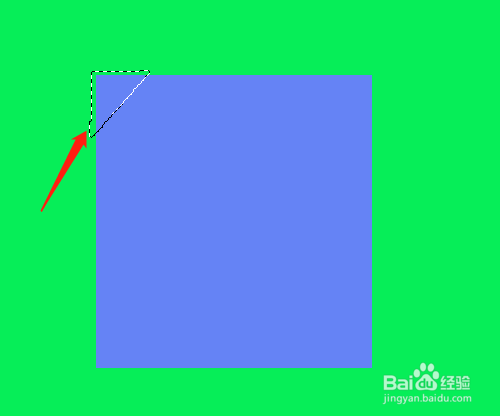
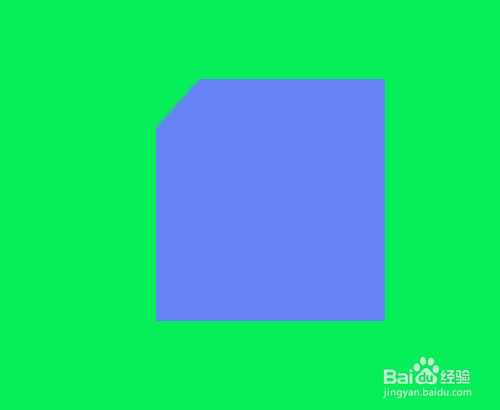
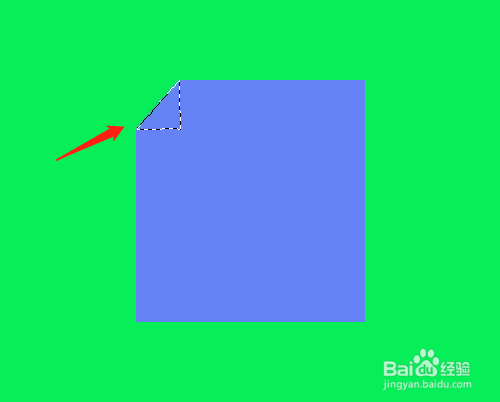
6、再用多边形套索工具,画出三角形选区。
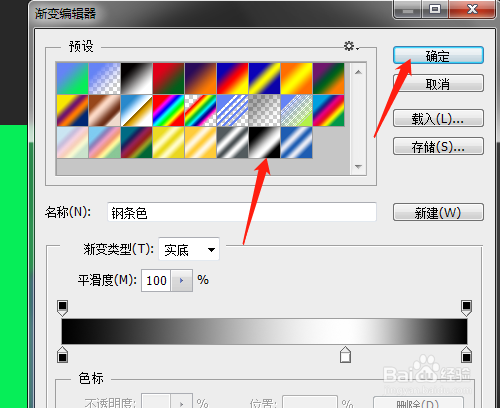
7、单击渐变工具,选项选编辑渐变,对话框中选类型。

8、新建图层2,从选区左上外面向右下拖动鼠标,按Ctrl+D取消选区。

时间:2026-04-22 22:50:37
1、双击Photoshop CS6图标打开软件。
2、单击用文件菜单→新建…对话框如图所示设置,确定。
3、用矩形选框工具,画出矩形选区,新建图层1。
4、设置前景色,按Alt+Delete填充,按Ctrl+D取消选区。
5、用多边形套索工具,画出三角形选区,按Ctrl+Delete填充背景色,取消选区。
6、再用多边形套索工具,画出三角形选区。
7、单击渐变工具,选项选编辑渐变,对话框中选类型。
8、新建图层2,从选区左上外面向右下拖动鼠标,按Ctrl+D取消选区。
