Word怎么快速制作关系图中的齿轮图?

 时间:2026-02-13 10:10:54

1、一、打开Word 2010版软件,点击需要插入图案的位置,在菜单栏上选择“插入”选项卡。

Word怎么快速制作关系图中的齿轮图?

2、二、在“插入”选项卡中,选择“SmartArt”选项。

Word怎么快速制作关系图中的齿轮图?

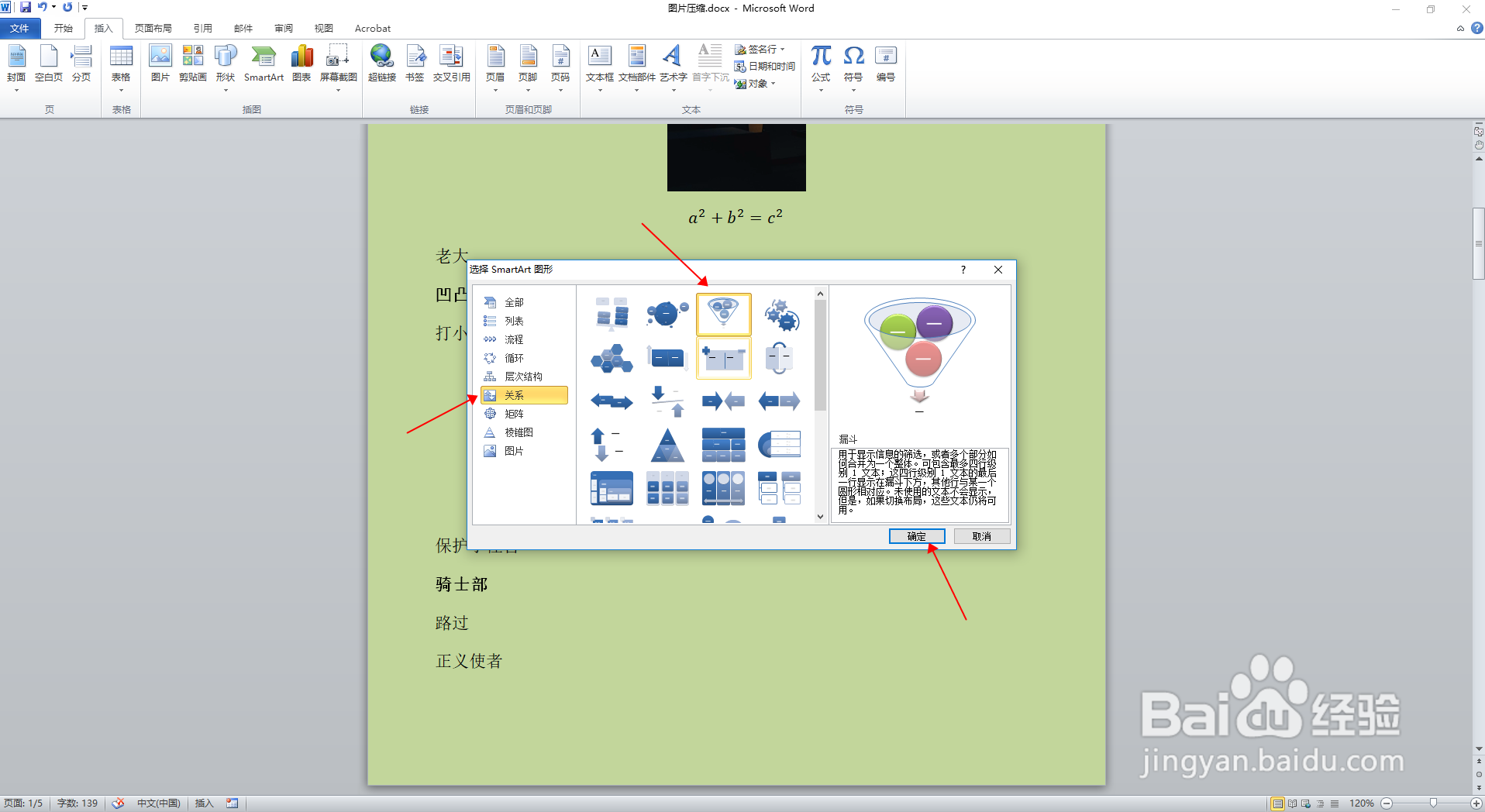
3、三、在弹出的“SmartArt”对话框中,左侧菜单选择“关系”,然后在右侧找到并选择“齿轮”图,点击确定。
Word怎么快速制作关系图中的齿轮图?

4、四、在图案的左侧输入文本框里,输入相应的文字。

Word怎么快速制作关系图中的齿轮图?

5、五、全选文本框内文字,在“开始”选项卡的字体功能区,分别设置好文字大小、颜色、字号等。

Word怎么快速制作关系图中的齿轮图?

6、六、在“SmartArt工具-设计”选项卡中,点击“更改颜色”修改图案颜色,在SmartArt样式中,挑选一种合适的样式。

Word怎么快速制作关系图中的齿轮图?

7、七、这样Word文档的齿轮图就快速制作完成了,效果如图所示。

Word怎么快速制作关系图中的齿轮图?

  • 快速移动C盘里的临时文件
  • Excel小技巧:三维圆柱图
  • 怎样设置PPT中文字上标和下标的偏移量
  • word2010文档中图片太大了怎么压缩
  • PPT中如何设置幻灯片切换效果?
  • 热门搜索
    清炖鸡块的家常做法 炒芹菜怎么做好吃 腰突的最佳治疗方法 好无聊怎么办 怎么和妹子聊天 胆囊炎的治疗方法 冻伤的治疗方法 月季花的扦插方法 血压高头疼怎么办 凉面怎么做好吃