1、打开PPT,建立空白演示文稿。

2、在幻灯片中添加文本框,输入正文文字和上标文字。

3、选中需要标注为上标的文字【3】,然后点击【字体】设置项启动按钮。

4、在打开的窗口中,在【字体】选项卡中勾选【上标】,【偏移量】默认为30%,点击【确定】。

5、就得到了上标效果。

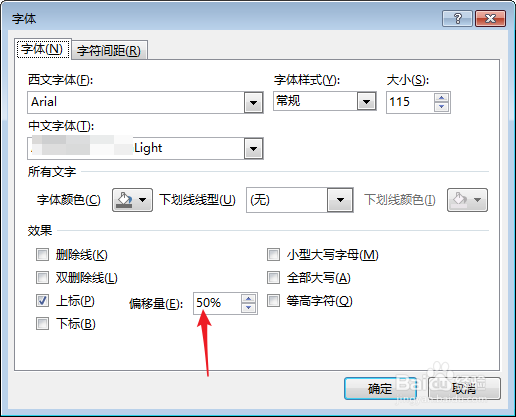
6、如果觉得上标效果不太明显,想把【3】再往上提升点位置,则在【字体】设置窗口中,在【偏移量】中输入更大的数字。
7、这样,就得到位置更高的上标效果。

8、同样,对于下标,也可以使用类似的操作。

时间:2026-04-22 02:51:22
1、打开PPT,建立空白演示文稿。
2、在幻灯片中添加文本框,输入正文文字和上标文字。
3、选中需要标注为上标的文字【3】,然后点击【字体】设置项启动按钮。
4、在打开的窗口中,在【字体】选项卡中勾选【上标】,【偏移量】默认为30%,点击【确定】。
5、就得到了上标效果。
6、如果觉得上标效果不太明显,想把【3】再往上提升点位置,则在【字体】设置窗口中,在【偏移量】中输入更大的数字。
7、这样,就得到位置更高的上标效果。
8、同样,对于下标,也可以使用类似的操作。
