1、双击打开软件

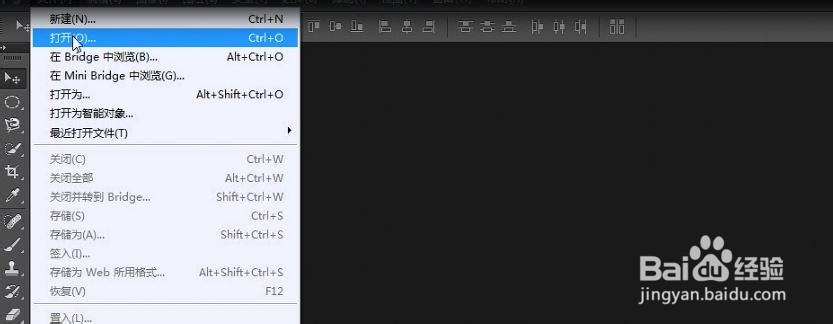
2、文件菜单 文件》》打开 打开任意一张示例图片
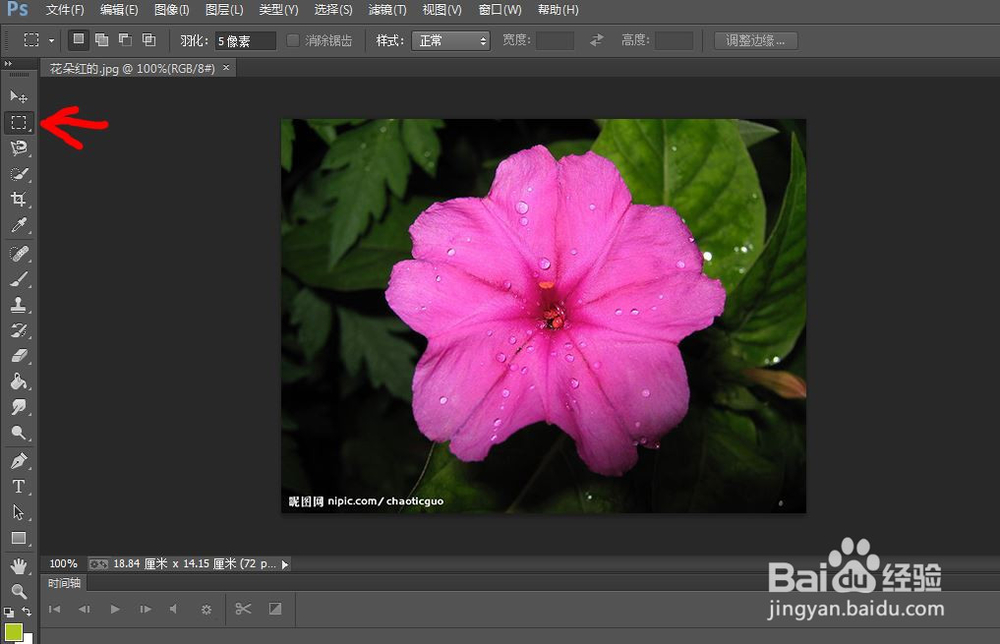
3、如下图所示,单击矩形选区工具
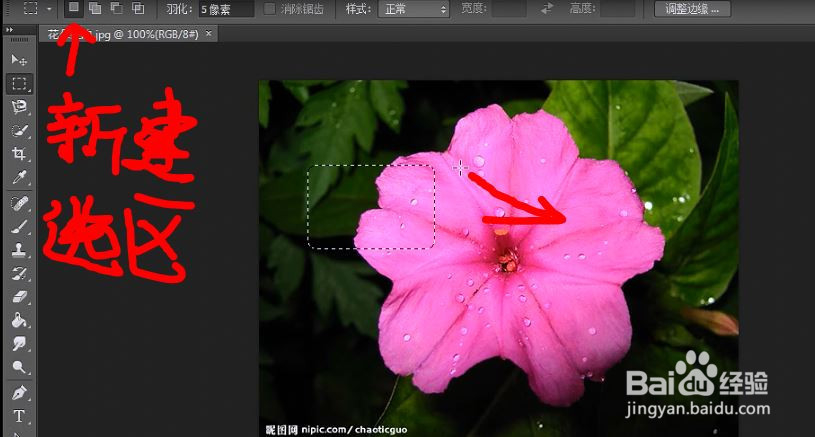
1、单击上方第一个小方块按钮,如下图所示,此按钮表示新建一个选区。即如果当前已经有了一个矩形,再次拖动鼠标新建选区时,已有的选区自行删除,只会保留再次新建时的选区。(按住鼠标左键在舞台拖动可新建矩形选区)
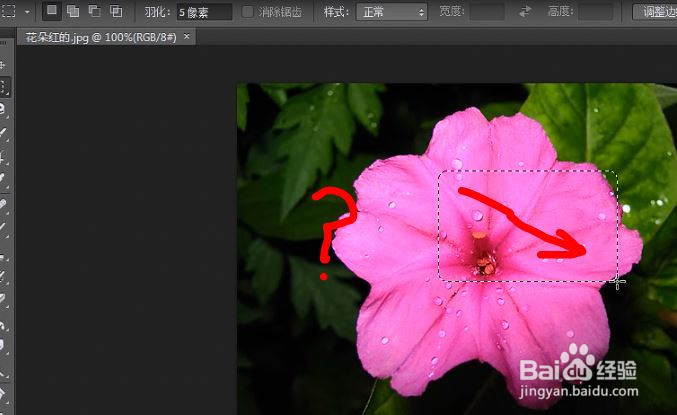
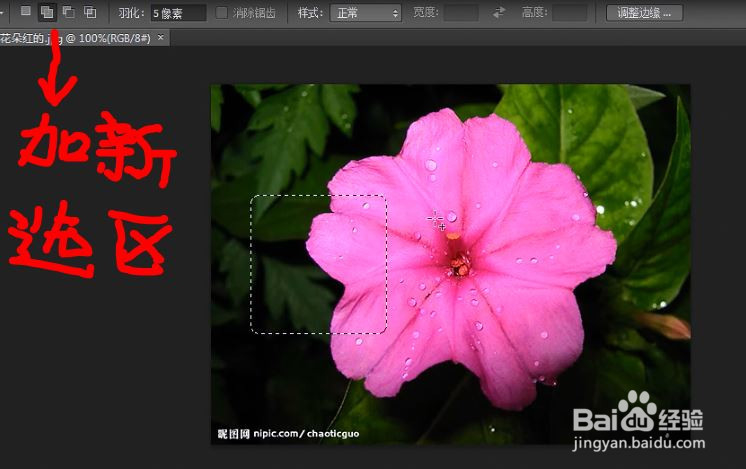
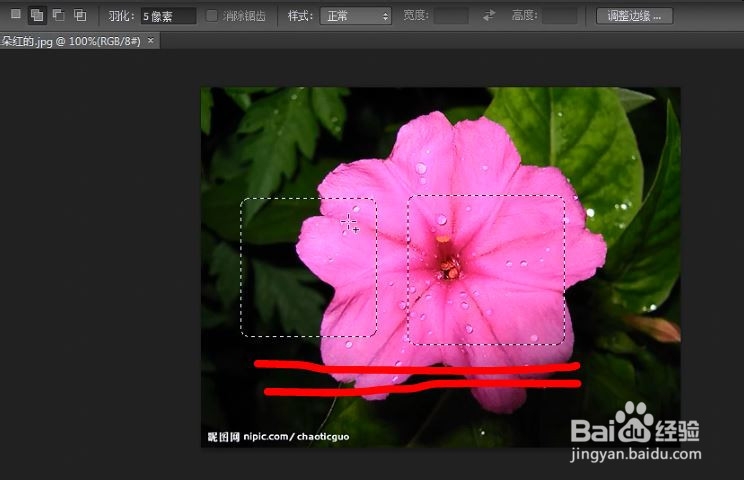
2、单击上方第二个按钮,表示加上新的选区。如下图所示,即加法运算,已经存在一个矩形选区,再次拖动鼠标左键新建一个选区时,结果会保留两个选区,如果有重叠,则混合为一个选区。
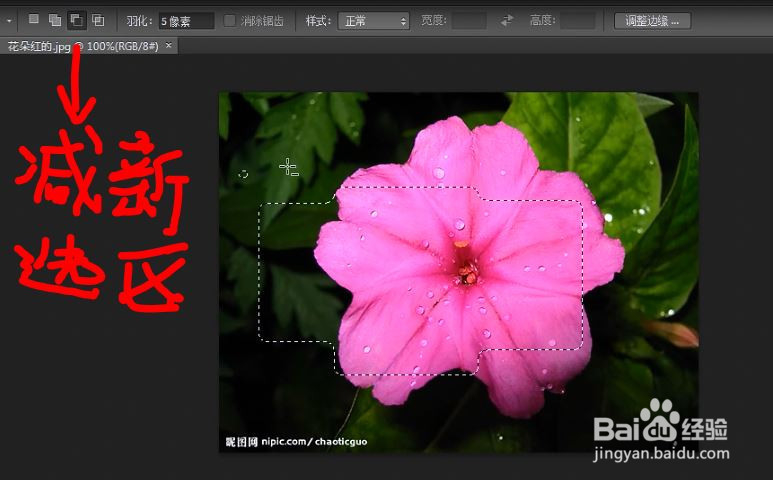
3、单击上方第三个按钮,表示减去新的选区。如下图所示,即减法运算,已经存在一个选区,再次拖动鼠标左键新建一个选区时,如果两个选区有重叠,结果则减去重叠部分。如下图红色重叠部分所示。
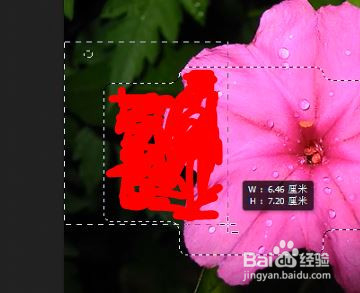
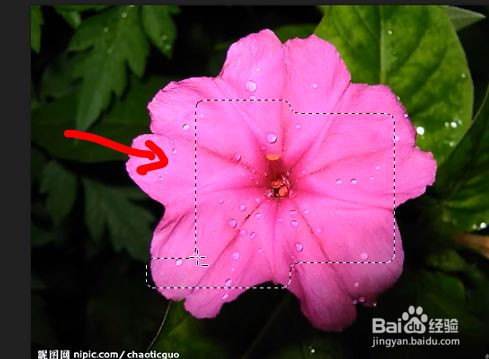
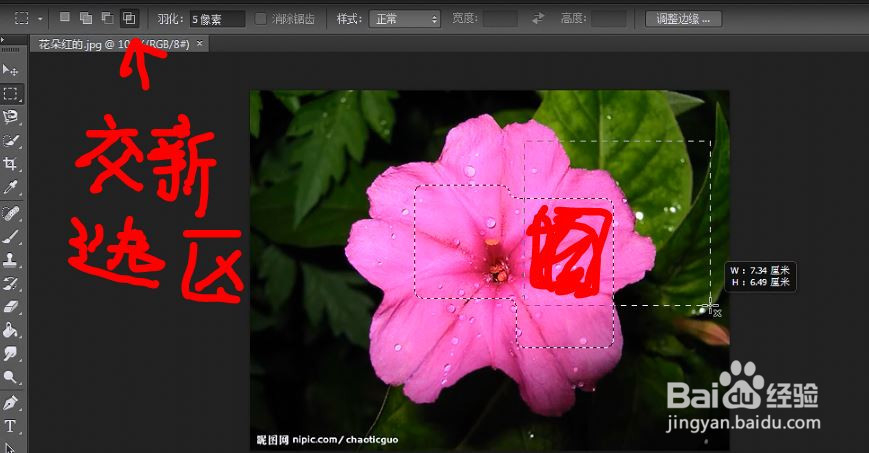
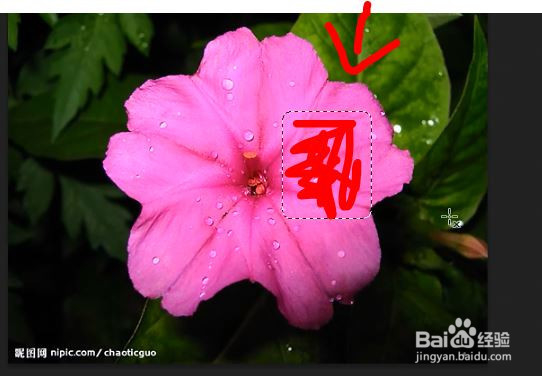
4、单击上方第三个按钮,表示交上新的选区。如下图所示。即已存在一个选区,如果新建一个矩形选区与已存在选区重叠,则结果只保留重叠选区部分。如下图红色部分所示。
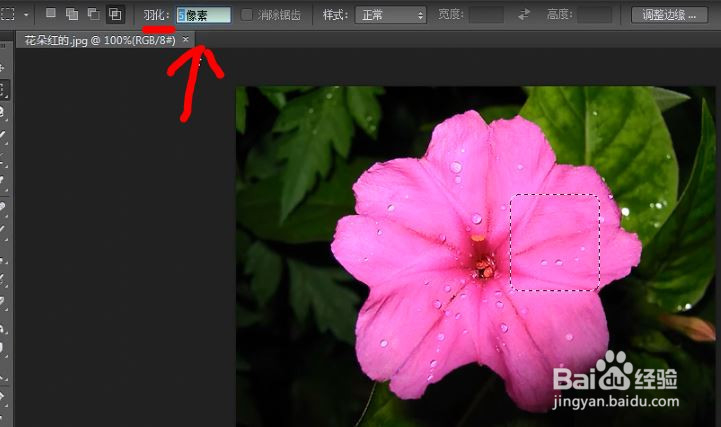
1、窗口上方有一个羽化值,羽化值表示选区移动位置后边缘的模糊程度和移动后与目标图层的混合逼真度,值越大边缘模糊越多。可以输入数字,精确调整羽化值。案例请参考http://jingyan.baidu.com/article/da1091fb3b0385027949d665.html
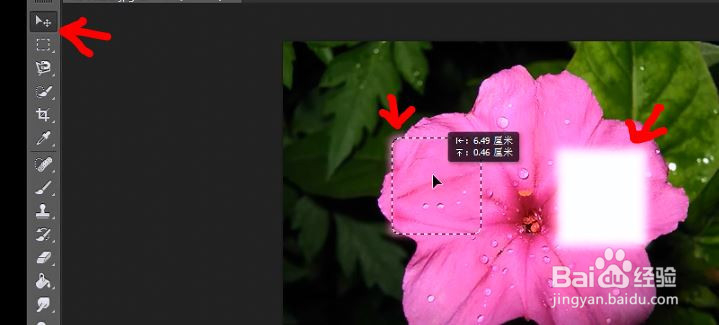
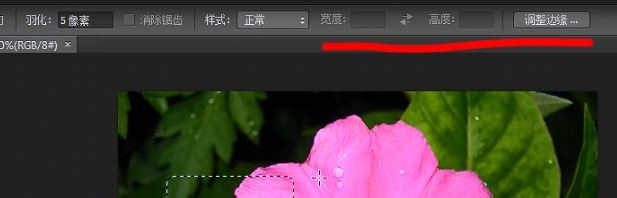
2、另外建立矩形选区后,可单击窗口上方调整边缘,调整边缘具体参数。
在样式里,可以选择要新建的举行选举是固定比例(固定长宽比),固定大小来新建矩形选区。
3、最后,如果用鼠标左键拖动新建矩形选区时,同时按住shift键,则矩形会变成正方形。若同时按住Alt键,则新建矩形选区时,是从中心出发,而非对角。
