ps如何使用高反差保留无损锐化数码照片

 时间:2026-04-24 02:54:57

1、打开ps,在图层位置右击该图,复制图层。

ps如何使用高反差保留无损锐化数码照片

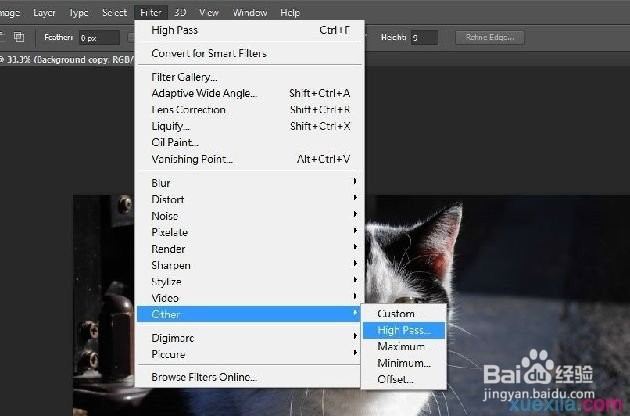
2、在新图层上,选择:滤镜→其他→高反差保留。

ps如何使用高反差保留无损锐化数码照片

3、而一般锐利化照片,我们会选择0.5 – 3像素不等,这里选择 1.5为例

ps如何使用高反差保留无损锐化数码照片

4、再选择:图像→调整→色相与饱和度

ps如何使用高反差保留无损锐化数码照片

5、弹出的窗口中,将将饱和度调到最低(减少颜色干扰)

ps如何使用高反差保留无损锐化数码照片

6、在这张已经使用高反差保留的图层,把它设定图层模式为叠加,而不透明度则保持 100%

ps如何使用高反差保留无损锐化数码照片

7、如图所示,就是锐化处理的结果

ps如何使用高反差保留无损锐化数码照片

8、以下是 100% 剪裁,左图是制作前,右图是制作后,明显在线条、边缘位置及细节上清晰多了

ps如何使用高反差保留无损锐化数码照片

9、这里还有其他图片的效果

ps如何使用高反差保留无损锐化数码照片

ps如何使用高反差保留无损锐化数码照片

  • Ps如何利用消失点工具去除杂物?
  • ps绘制好的路径如何再次进入编辑状态?
  • Photoshop 实战:[1]精通样式:铁艺效果再现
  • ps中的滤镜光照效果不能使用的解决方案
  • 如何用ps制作风的效果?
  • 热门搜索
    上升星座是什么意思 鸿鹄之志是什么意思 客家人是什么意思 吊兰的作用 花痴什么意思 黛力新的作用 千山万水的意思 引产是什么意思 不拘小节的意思 豆浆机什么牌子的好