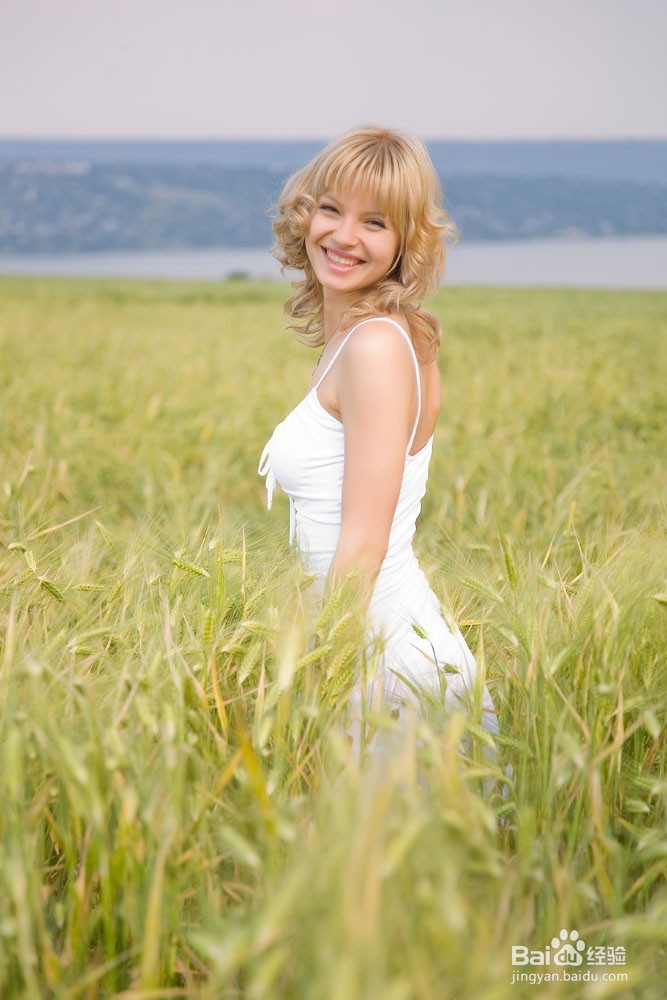
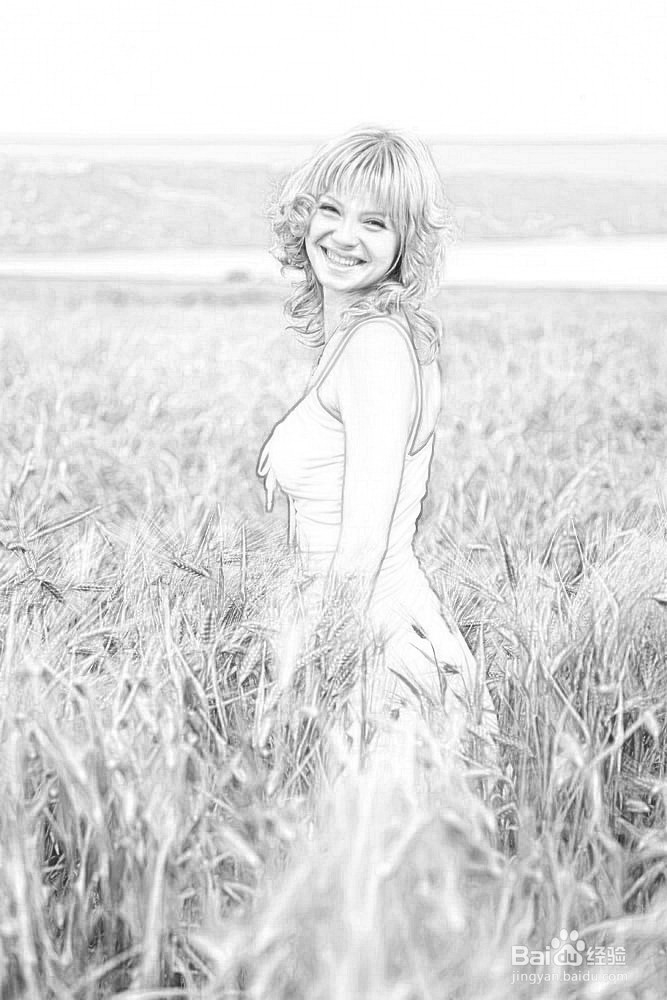
1、修改的图片跟原图
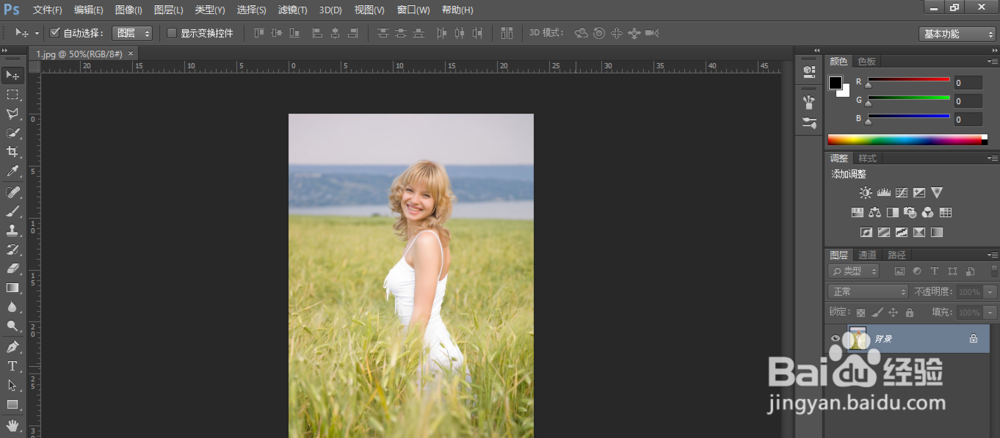
2、将照片素材拖拽进PS,
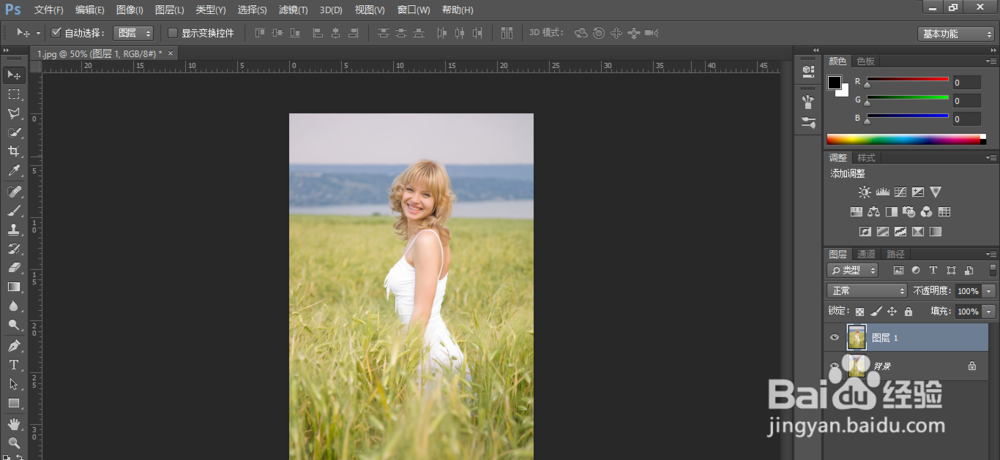
3、CTRL+J复制一层
4、点击图像-调整-去色或者按CTRL+SHIFT+U去色。
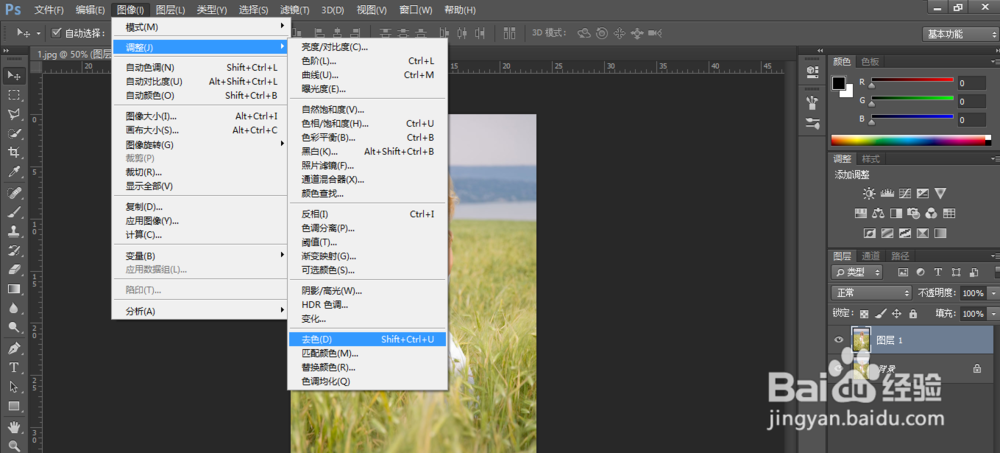
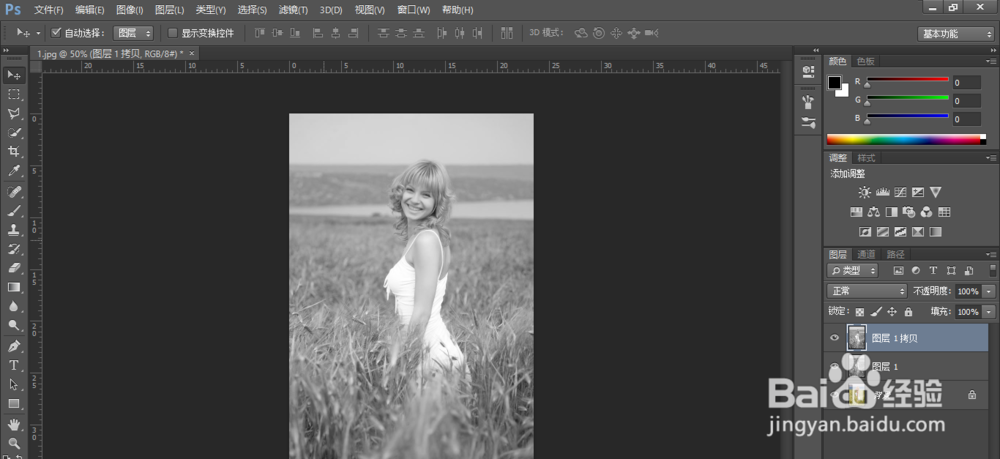
5、然后按CTRL+J复制一层
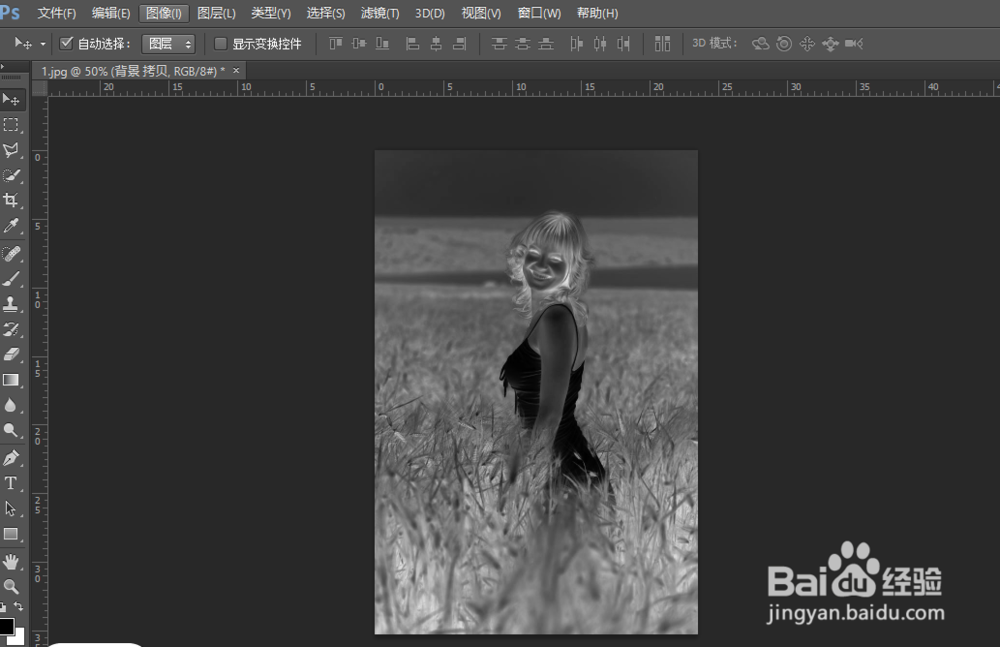
6、然后点击图像-调整-反相或者按CTRL+I执行反相操作。
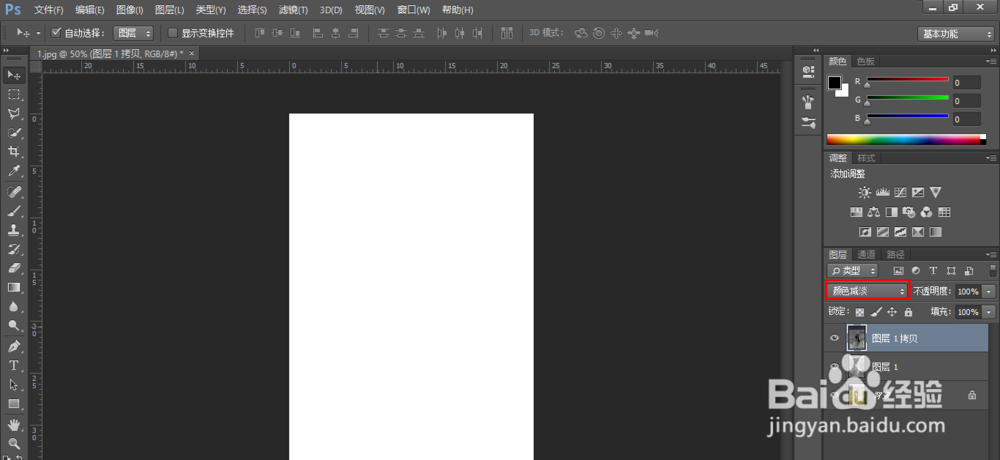
7、将图层的混合模式改为颜色减淡,效果如下图。
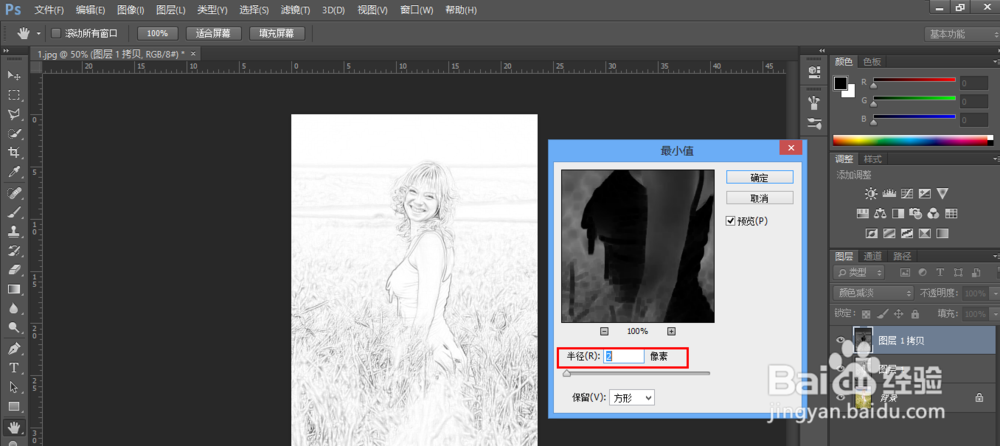
8、点击滤镜-其他-最小值

9、数值设为两个像素,效果如图。
10、右键图层,混合选项
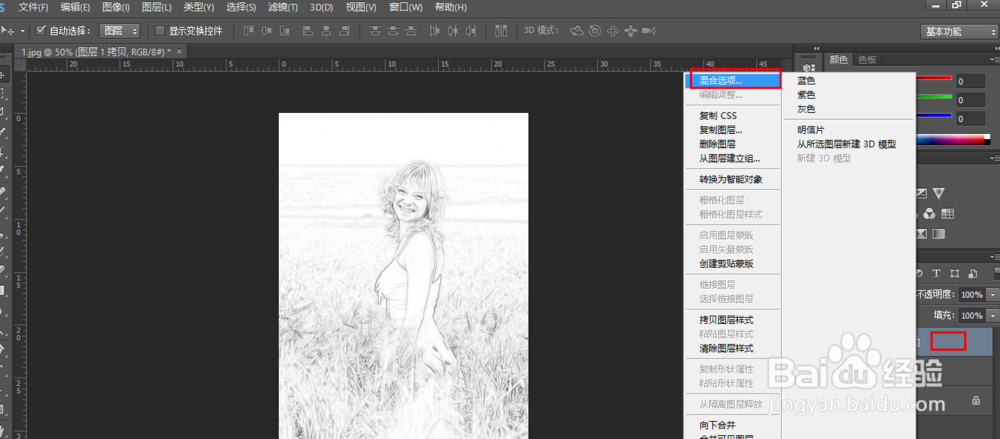
11、按住ALT键调整下一图层小滑块至头发纹路相对清晰。根据实际情况决定数值

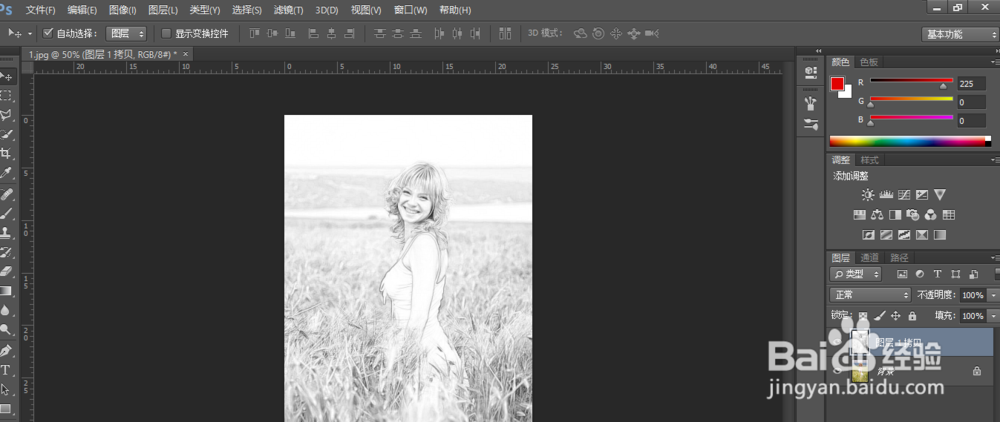
12、图片完成
时间:2026-05-20 05:35:11
1、修改的图片跟原图
2、将照片素材拖拽进PS,
3、CTRL+J复制一层
4、点击图像-调整-去色或者按CTRL+SHIFT+U去色。
5、然后按CTRL+J复制一层
6、然后点击图像-调整-反相或者按CTRL+I执行反相操作。
7、将图层的混合模式改为颜色减淡,效果如下图。
8、点击滤镜-其他-最小值
9、数值设为两个像素,效果如图。
10、右键图层,混合选项
11、按住ALT键调整下一图层小滑块至头发纹路相对清晰。根据实际情况决定数值
12、图片完成
