PS怎么将照片转换成素描效果

 时间:2026-02-16 14:21:54

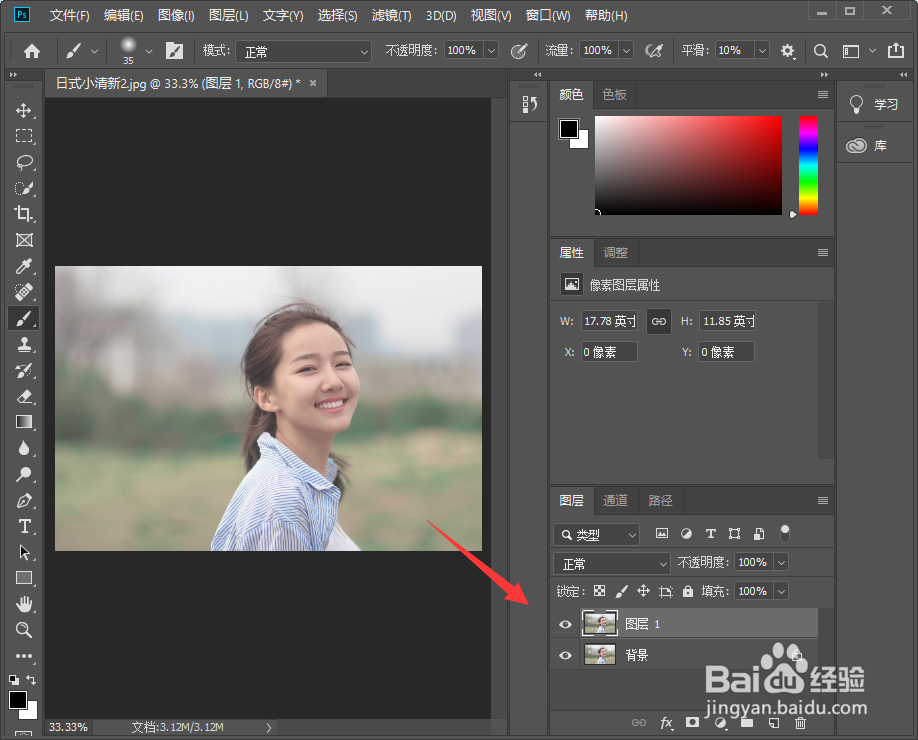
1、我们打开软件,拽入素材,ctrl+J复制一层;
PS怎么将照片转换成素描效果

2、然后我们ctrl+shift+U进行取色操作;

PS怎么将照片转换成素描效果

3、接着我们再次ctrl+J复制一层;

PS怎么将照片转换成素描效果

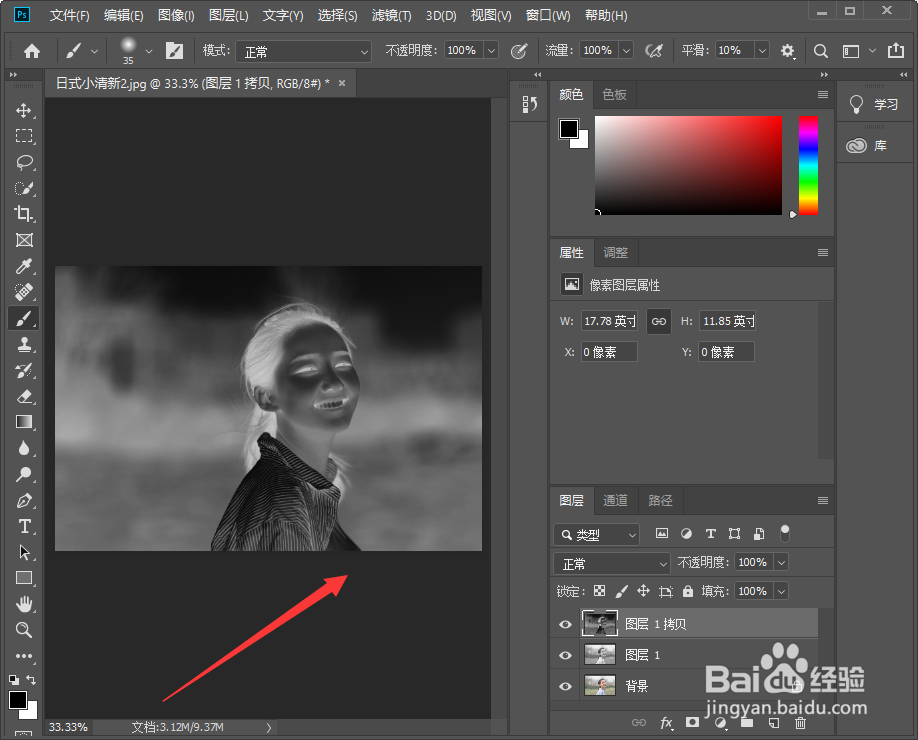
4、然后我们执行ctrl+I进行反相;

PS怎么将照片转换成素描效果

5、接着我们将该图层的混合模式设置为颜色减淡;

PS怎么将照片转换成素描效果

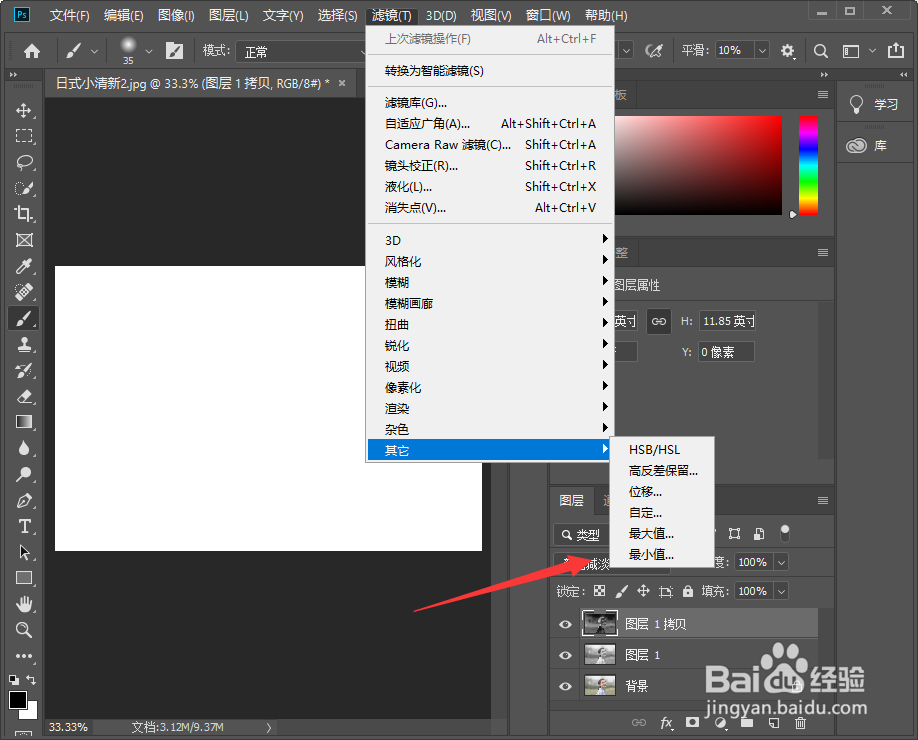
6、然后我们点击菜单滤镜--其他--最小值,将半径设置为2,点击确定;

PS怎么将照片转换成素描效果

PS怎么将照片转换成素描效果

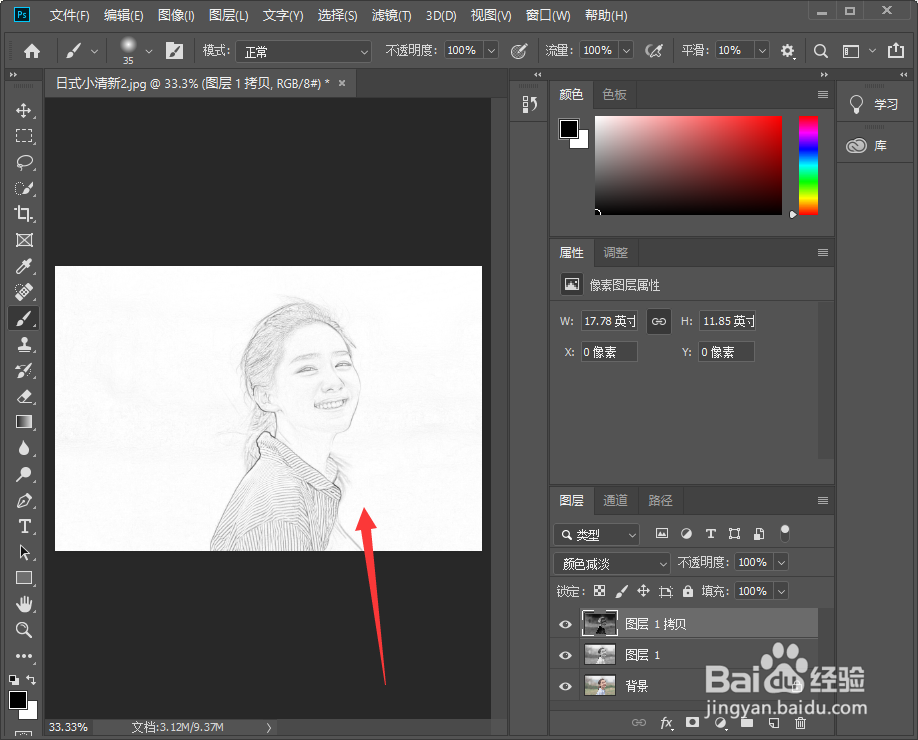
7、最后我们就得到如下效果图了,快来动动手操作一下吧。

PS怎么将照片转换成素描效果

1、1.ctrl+J复制一层;

2.ctrl+shift+u去色;

3.ctrl+J接着复制一层;

4.ctrl+I反相;

5.然后将混合模式设置为颜色减淡;

6.滤镜--其他--最小值,数值为2,效果就完成了。

  • ps中加深工具怎么没反应
  • 怎么用ps制作效果图
  • ps如何自定义图案填充
  • PS图案叠加里面怎么添加自定义的图案
  • ps中怎么定义图案
  • 热门搜索
    臭虫是怎么来的 生殖器疱疹是怎么引起的 家有悍妻怎么破全文免费阅读 监理证怎么考 比亚迪m6怎么样 脚臭是怎么回事 怎么做汤圆 嘴唇干怎么办 屏幕保护程序怎么设置 日产轩逸怎么样