如何将网页页面直接保存为pdf文件到本地?

 时间:2026-04-21 21:52:16

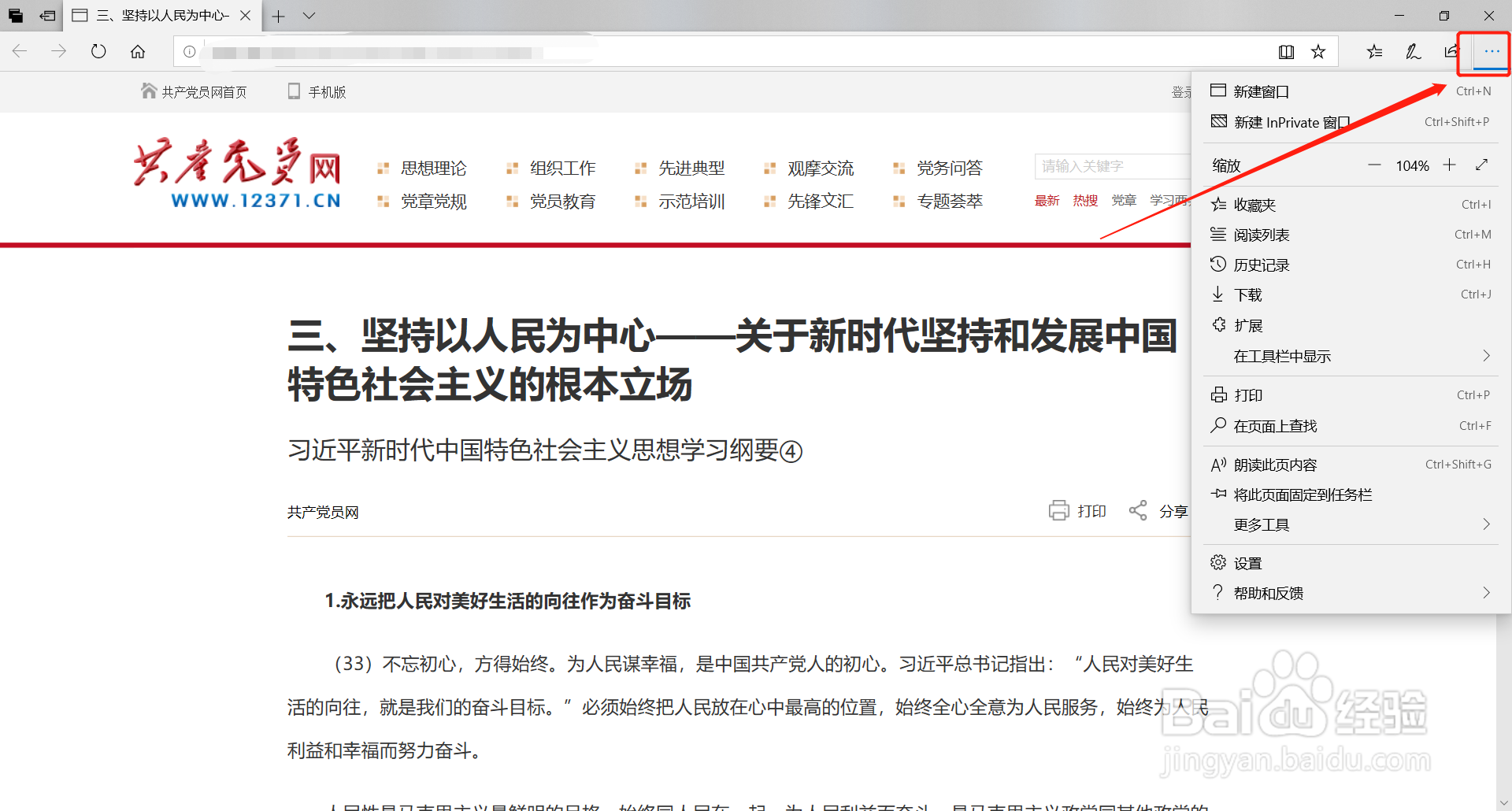
1、1.打开Microsoft Edge浏览器,进入任意网站。

如何将网页页面直接保存为pdf文件到本地?

2、2.点击页面右上角上的三点按钮,弹出下拉对话框。

如何将网页页面直接保存为pdf文件到本地?

3、3.点击选择打印。

如何将网页页面直接保存为pdf文件到本地?

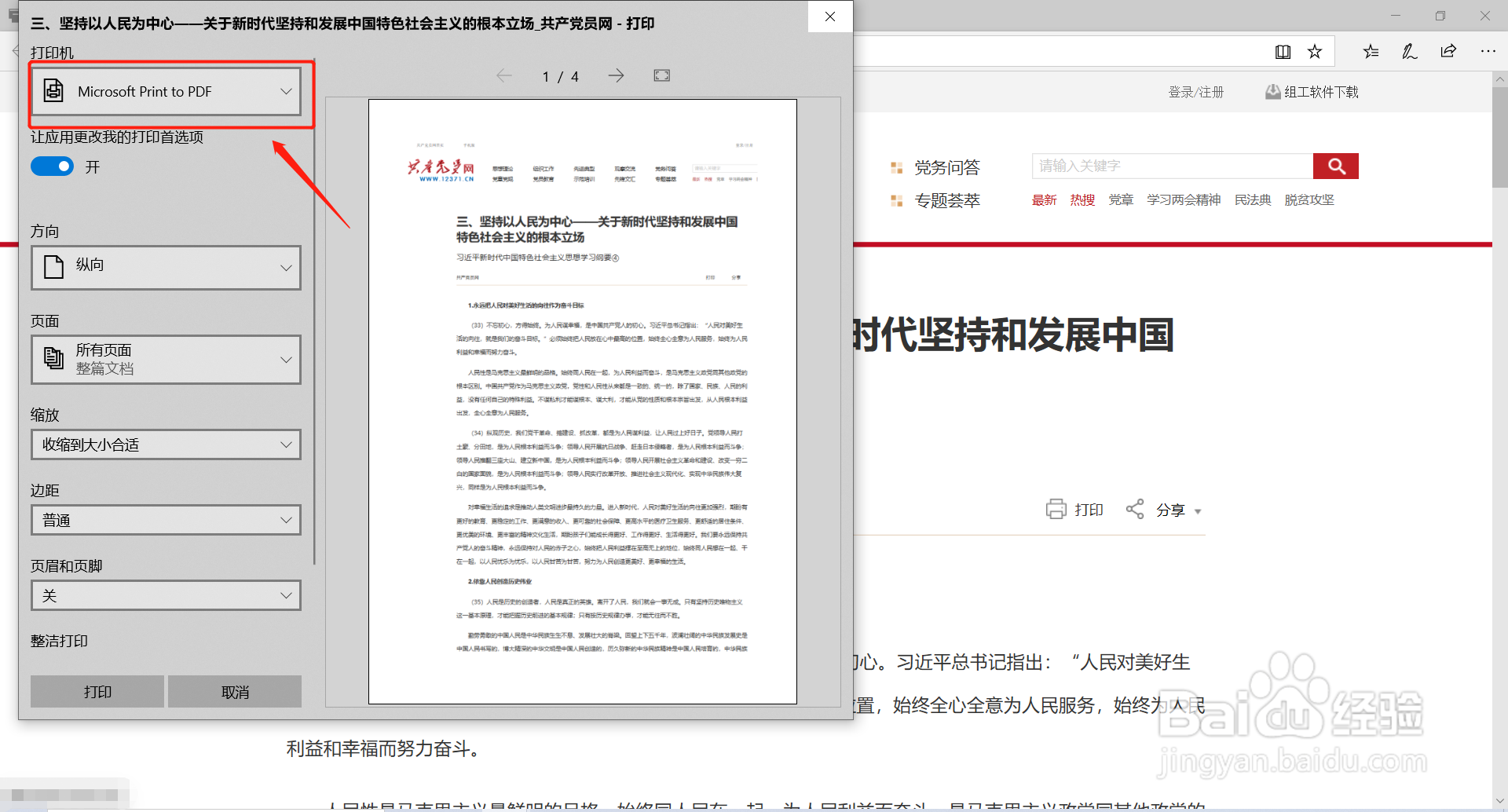
4、4.在弹出的对话框中,选择打印机为:Microsoft Print to PDF
如何将网页页面直接保存为pdf文件到本地?

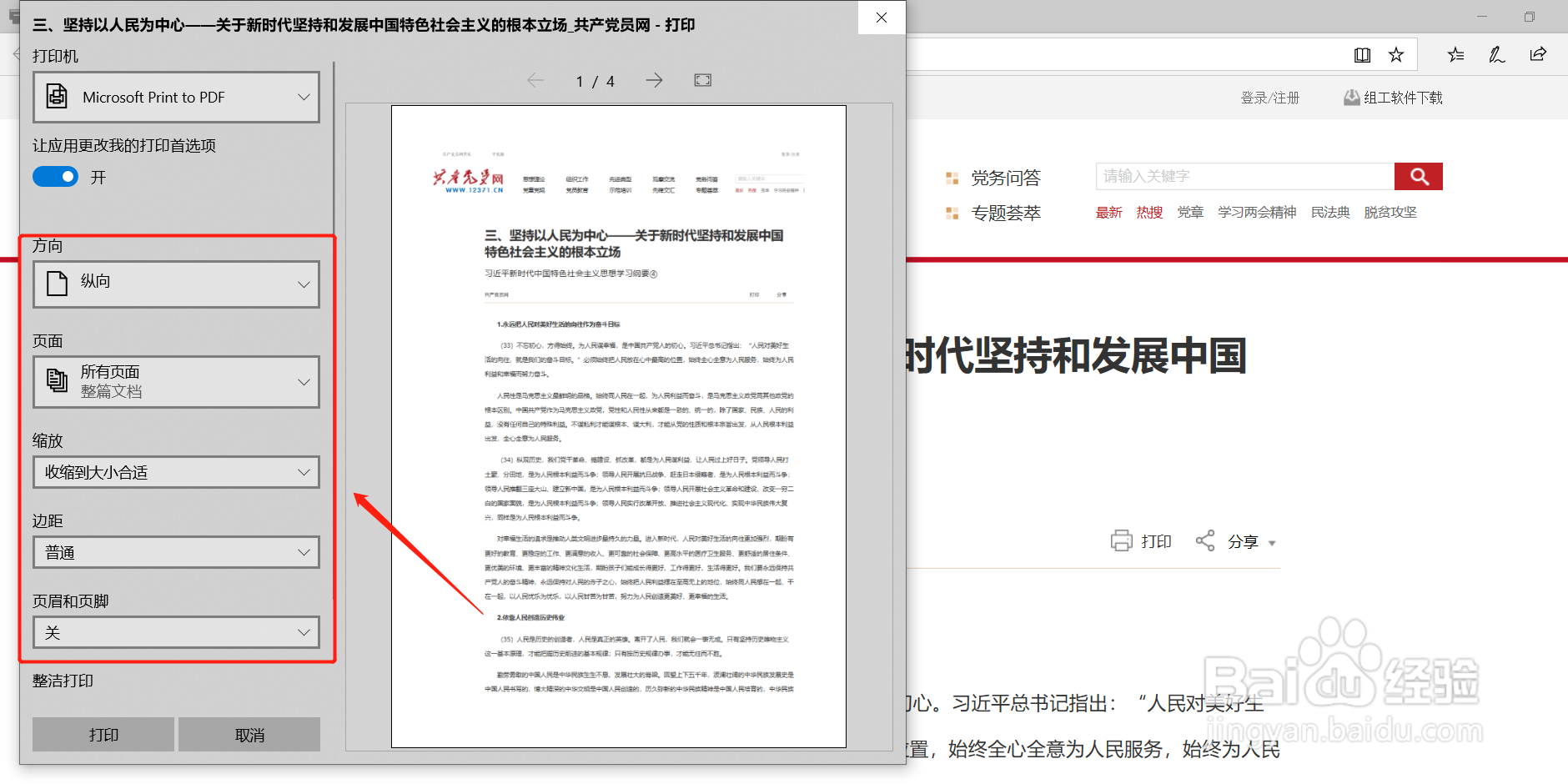
5、5.点击页面上的方向,可设置纸张的方向为纵向或者横向,还可设置边距以及大小缩放。
如何将网页页面直接保存为pdf文件到本地?

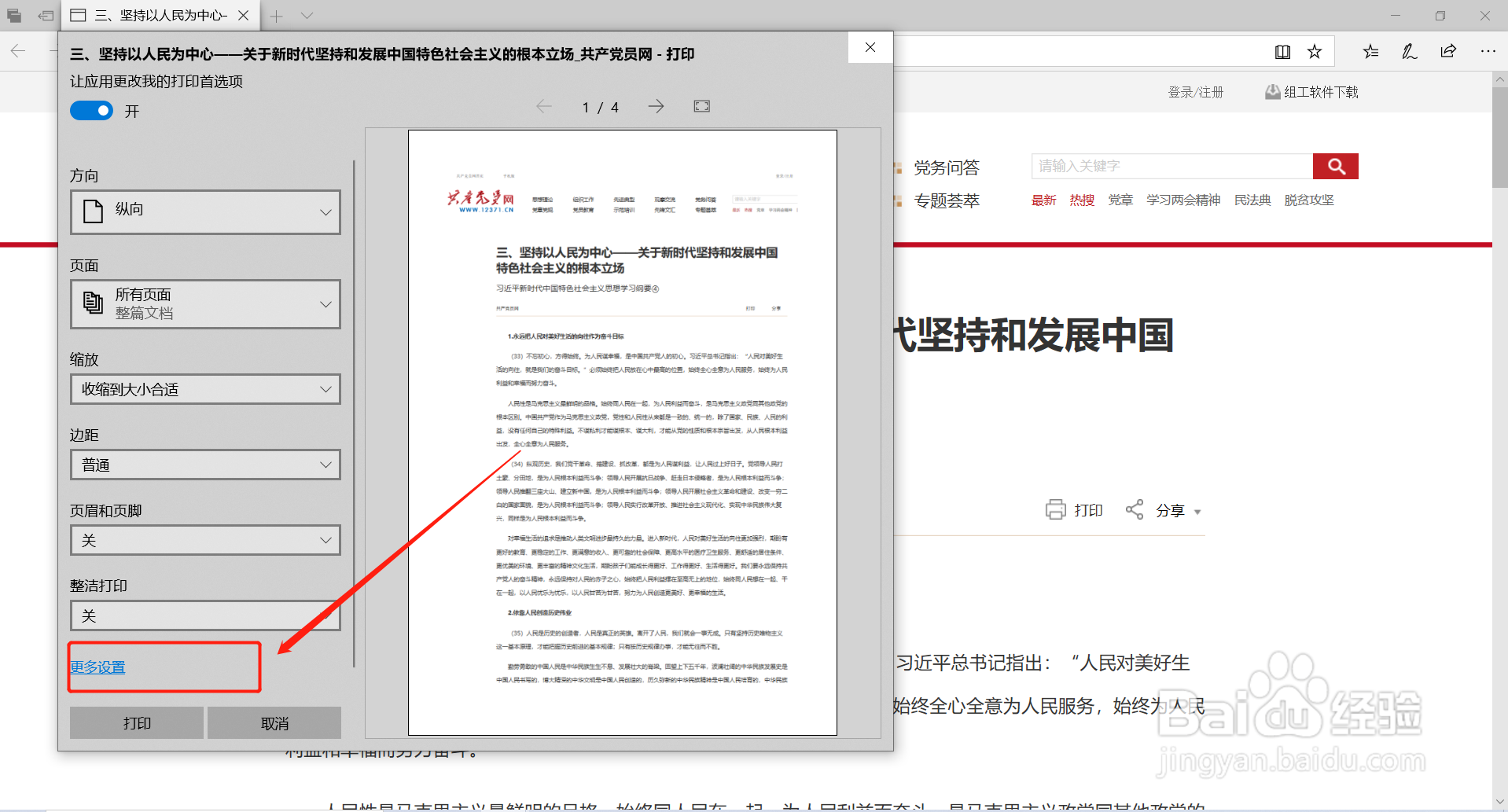
6、6.滑动页面到最下方,找到更多设置,可设置纸张的尺寸。

如何将网页页面直接保存为pdf文件到本地?

7、7.设置完成后,点击打印,选择保存的位置,即可将页面的用pdf文件的个格式保存至本地。

如何将网页页面直接保存为pdf文件到本地?

8、8.网页转换为pdf文件成功。

如何将网页页面直接保存为pdf文件到本地?

  • Excel小技巧:百分比堆积水平圆柱图
  • 如何在DW中设置电子邮件链接
  • 怎样把图片添加到Dreamweaver工程中
  • word如何给文字添加网格底纹
  • 快捷方式设置快捷键
  • 热门搜索
    红茶怎么泡 格力空调怎么样 怎么去头皮屑 长痔疮怎么办 录音笔怎么用 扁桃体化脓怎么办 拇外翻怎么办 哺乳期上火怎么办 南瓜怎么做好吃又简单 肠胃不好经常拉肚子怎么调理