Excel小技巧:百分比堆积水平圆柱图

 时间:2026-04-22 05:12:31

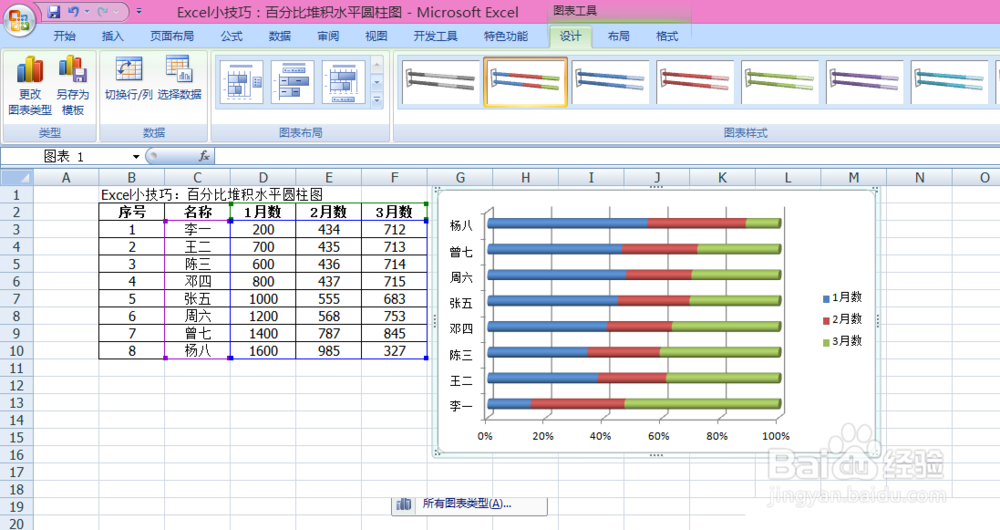
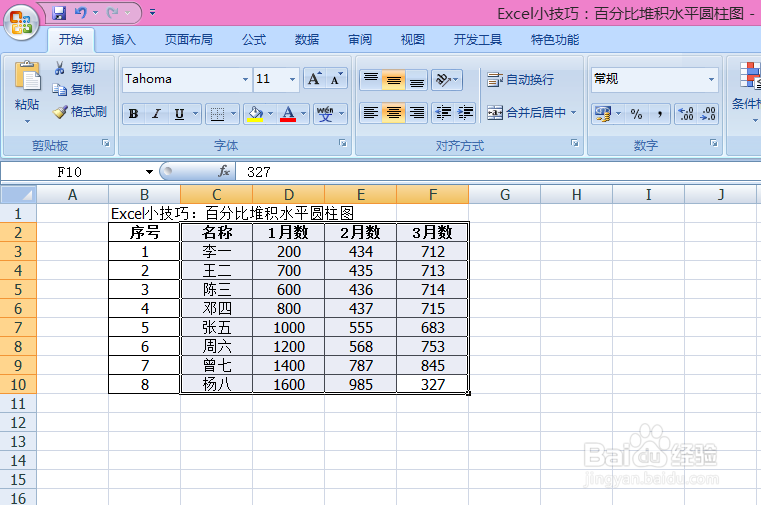
1、选择数据,记得行和列的表头都要选定

Excel小技巧:百分比堆积水平圆柱图

2、依次选择“插入”-“条形图”-“百分比堆积水平圆柱图”

Excel小技巧:百分比堆积水平圆柱图

3、导入的圆柱图比较原始,还需要调整才更适合需求

Excel小技巧:百分比堆积水平圆柱图

4、点击圆柱图,移动到最右边缘,可以直接拉长,或移动到最下边缘,可以直接拉宽

Excel小技巧:百分比堆积水平圆柱图

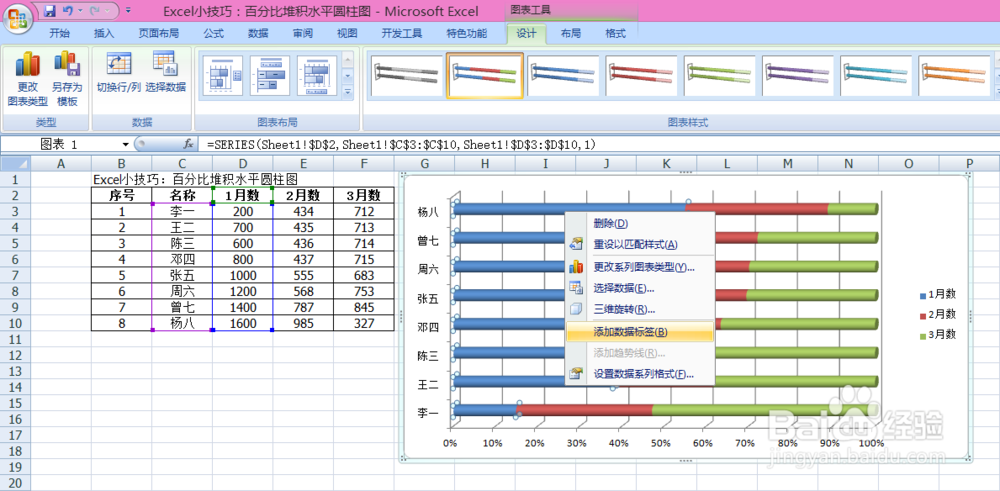
5、点击其中一组圆柱图,右击,添加数据标签可以添加圆柱图的数据

Excel小技巧:百分比堆积水平圆柱图

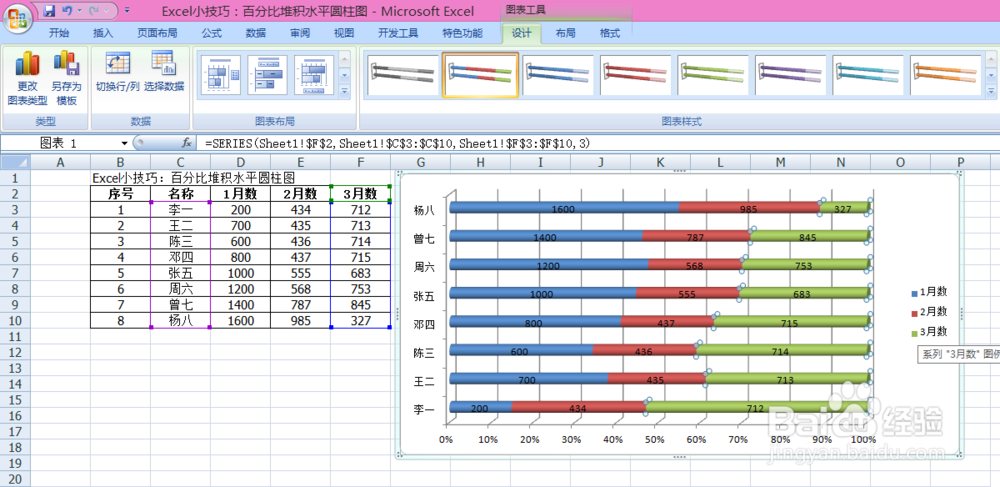
6、数据添加后,会在对应的圆柱图上显示数据标签,如有需要,也可以在其它圆柱图上添加数据
Excel小技巧:百分比堆积水平圆柱图

7、点击任一圆柱图,右击,设置数据系列格式可以调整圆柱图的宽度

Excel小技巧:百分比堆积水平圆柱图

8、圆柱图的间距范围在0%~500%,调整效果如图

Excel小技巧:百分比堆积水平圆柱图

9、简单调整如图

Excel小技巧:百分比堆积水平圆柱图

  • excel如何创建数据透视表?
  • Photoshop为照片制作木质相框
  • Dreamweaver里做文章排版
  • css如何让文字水平和垂直都居中
  • word如何给文字添加网格底纹
  • 热门搜索
    韩国发型女 乳贴怎么用 穿越火线怎么改名 白血球低是怎么回事 流清鼻涕是什么感冒 冬季行车安全常识 秦始皇兵马俑博物馆 张雨生怎么死的 同期比怎么算 泡沫胶怎么洗掉