1、右键电脑A上的文件夹,点击属性,打开文件夹属性。

2、点击“共享”选项下方的“共享”按钮。

3、选择共享该文件夹的用户,点击“确定”。

4、点击“完成”,开启文件夹的共享。

1、在电脑B的文件资源管理器地址栏输入:\\win7x6402,win7x6402是电脑A的计算机名称。

2、输入可以访问电脑B上共享文件夹的用户名和密码。

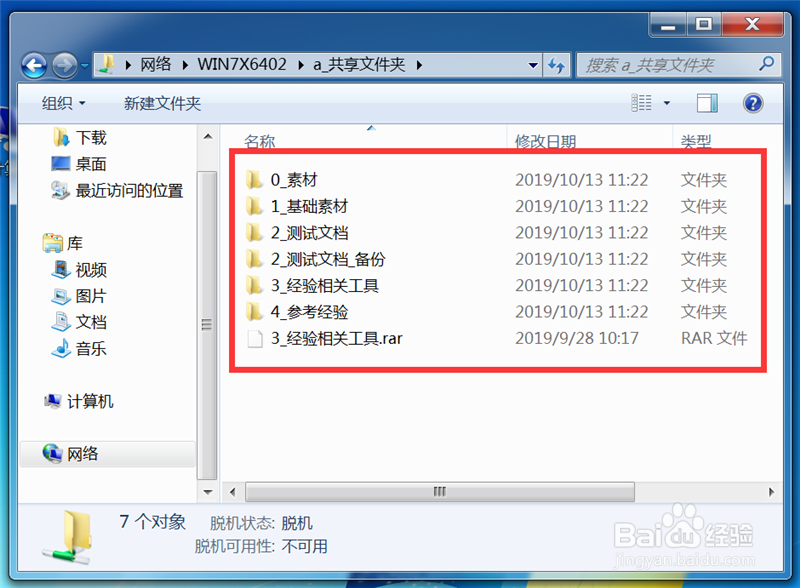
3、就可以访问到电脑A上的共享文件夹了。

1、一、在电脑A上开启共享
1、右键电脑A上的文件夹,点击属性,打开文件夹属性。
2、点击“共享”选项下方的“共享”按钮。
3、选择共享该文件夹的用户,点击“确定”。
4、点击“完成”,开启文件夹的共享。
二、在电脑B上访问电脑A的共享文件夹
1、在电脑B的文件资源管理器地址栏输入:\\win7x6402,win7x6402是电脑A的计算机名称。
2、输入可以访问电脑B上共享文件夹的用户名和密码。
3、就可以访问到电脑A上的共享文件夹了。
