Excel 2019如何用红色数据条显示工资

 时间:2024-10-15 00:44:48

1、新建一个空白的工作簿

Excel 2019如何用红色数据条显示工资

2、首先,打开需要处理的数据工作表

Excel 2019如何用红色数据条显示工资

3、其次,选中H3:H15单元格区域

Excel 2019如何用红色数据条显示工资

4、再次,点击菜单栏中的“样式”里的“条件格式”,选择“数据条”,在“数据条”里选择“实心填充”里的“红色数据条”,当然读者也可以选择“渐变填充”,根据自己的喜好进行就行

Excel 2019如何用红色数据条显示工资

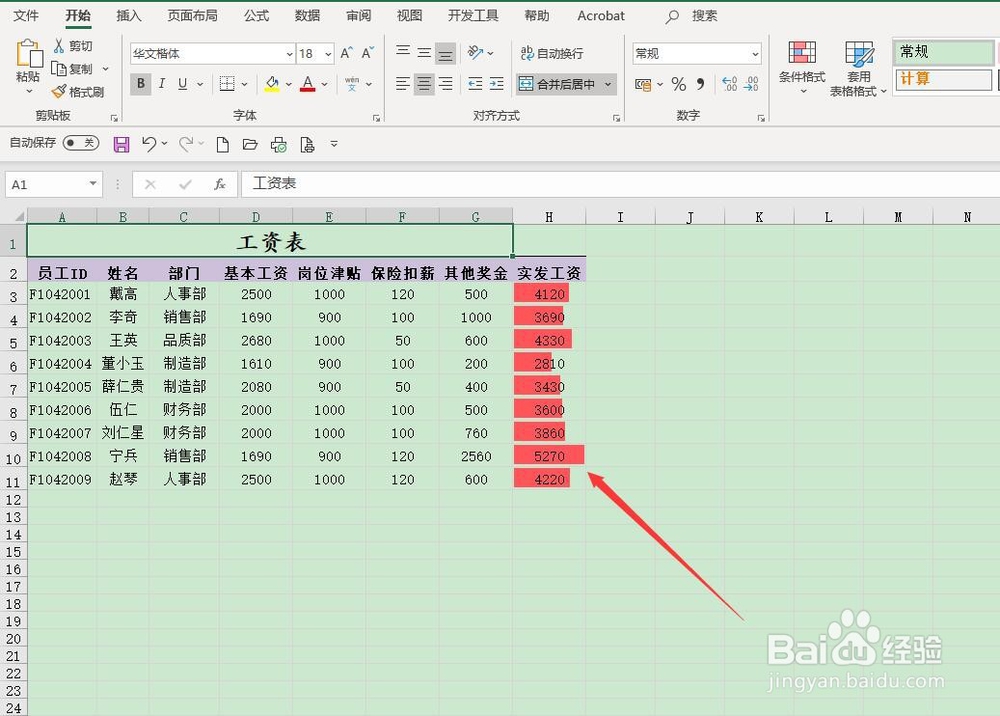
5、最后,回到工作表中,可以看到工资表里的工资以红色数据条的形式展现在用户的面前
Excel 2019如何用红色数据条显示工资
  • excel对销售数据进行分类汇总
  • Excel中如何用分类汇总统计商品的销售总量
  • 在Excel中怎样用countif函数统计人数
  • Excel中怎么按字段分类汇总
  • excel利用函数计算销售额
  • 热门搜索
    vivo手机怎么样 牙疼怎么办一招教你3秒治牙疼 酱肉怎么做 钟汉良为什么叫小哇 icloud储存空间已满怎么解决 鼻子出血是怎么回事 璞怎么读 我的世界西瓜怎么种 肺栓塞是怎么引起的 鱼为什么睁着眼睛睡觉