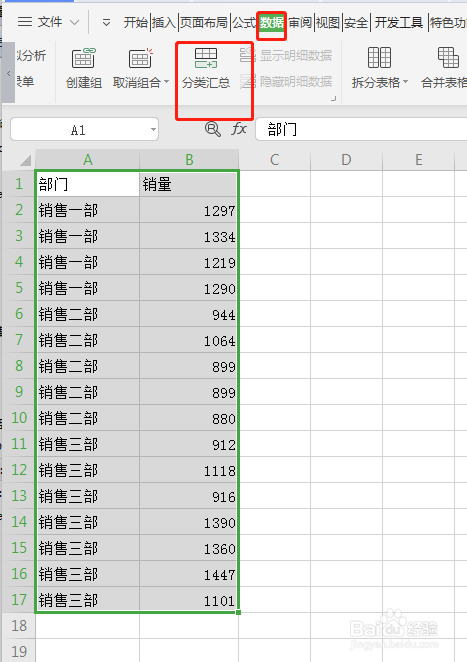
1、首先选中要分类汇总的数据,然后点击“数据”-“分类汇总”
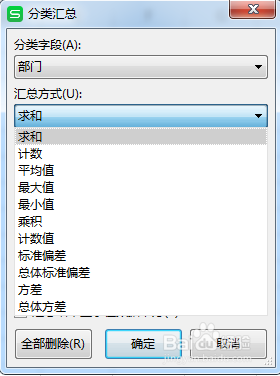
2、在打开的“分类汇总”窗口中,分类字段选“销量”,汇总方式选择“求和”
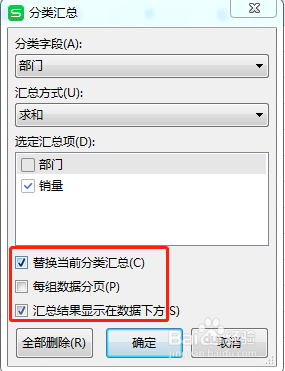
3、其他部门默认选择即可
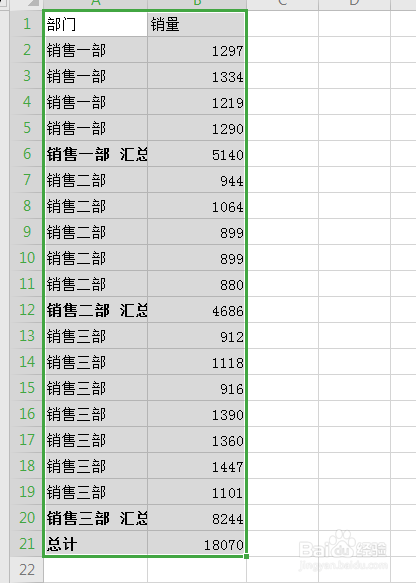
4、点击确定后,可以发现已经按部门进行分类汇总了
5、上面我们进行的分类汇总,相同部门是靠在一起的,我们验证一下,部门不靠在一起能不能行
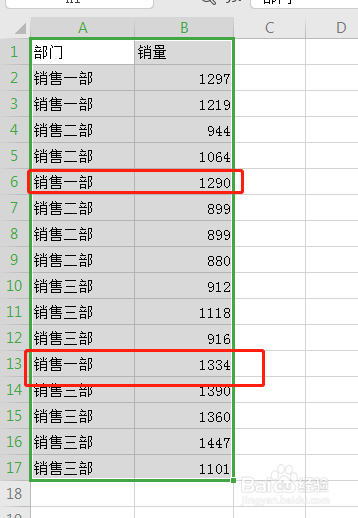
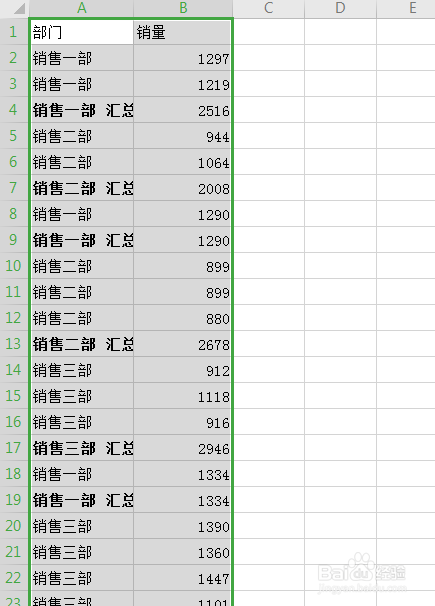
6、同样的操作方法可以发现,只有相同部门靠在一起才能做到按部门的分类汇总
时间:2026-04-23 05:52:17
1、首先选中要分类汇总的数据,然后点击“数据”-“分类汇总”
2、在打开的“分类汇总”窗口中,分类字段选“销量”,汇总方式选择“求和”
3、其他部门默认选择即可
4、点击确定后,可以发现已经按部门进行分类汇总了
5、上面我们进行的分类汇总,相同部门是靠在一起的,我们验证一下,部门不靠在一起能不能行
6、同样的操作方法可以发现,只有相同部门靠在一起才能做到按部门的分类汇总
