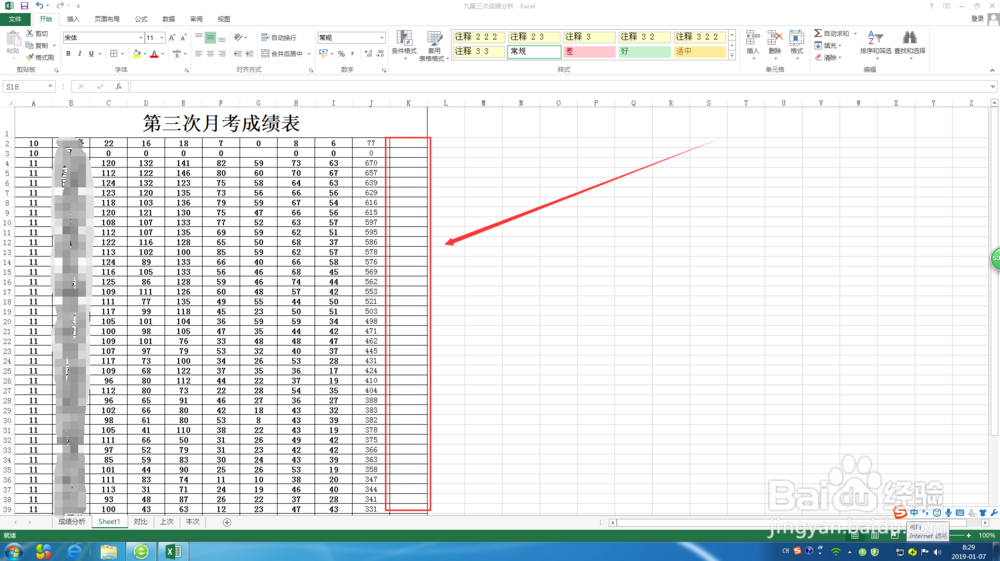
1、准备好你需要排序的一份成绩表。
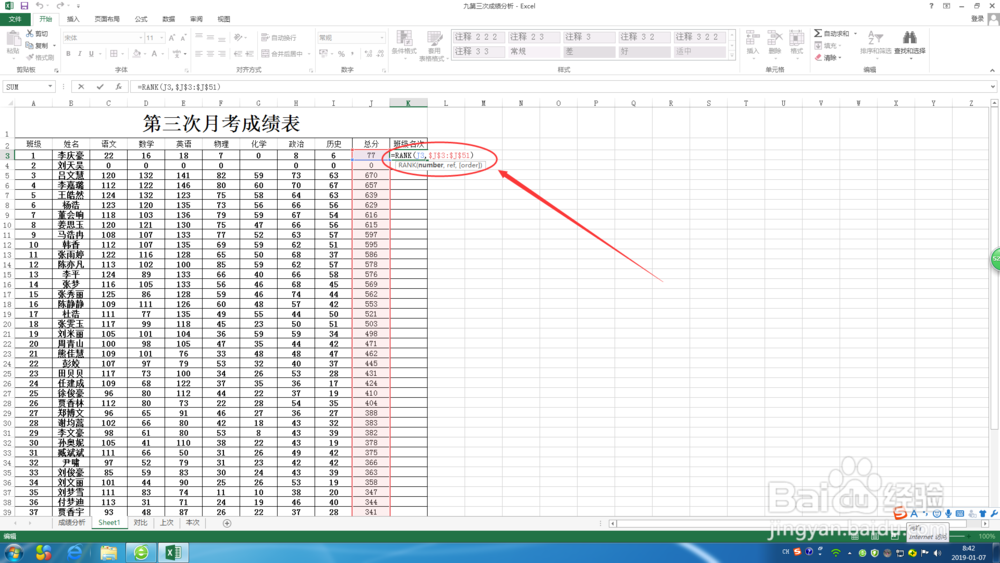
2、在对应的表格位置输入“=RANK(J3,$J$3:$J$51)”。
如图,你要给“J列第3行到51行”排序,注意需要添加绝对定位符“$”。
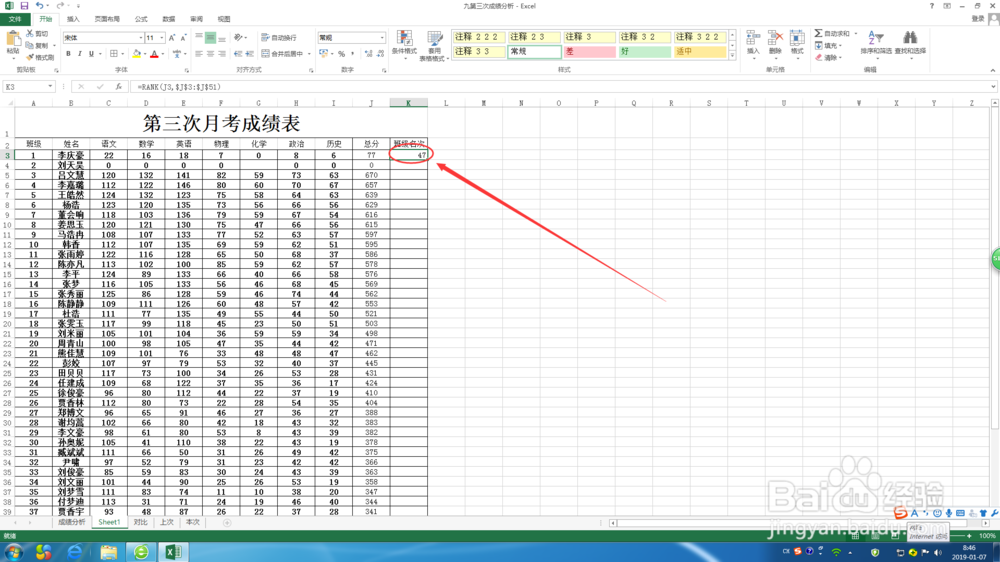
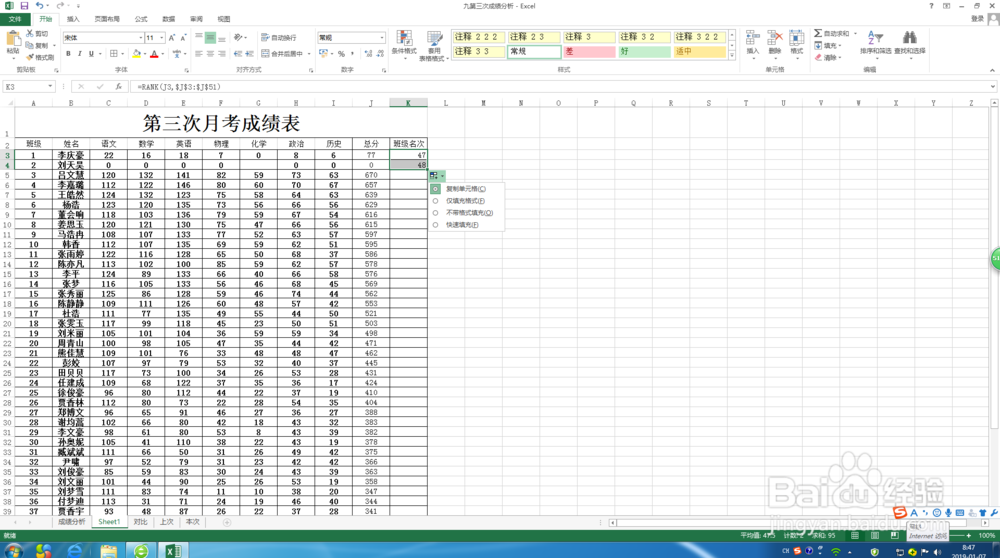
3、鼠标放在箭头指向单元格的右下角处,当出现黑色十字架时,向下拖拽填充。
4、选中名次这一列。
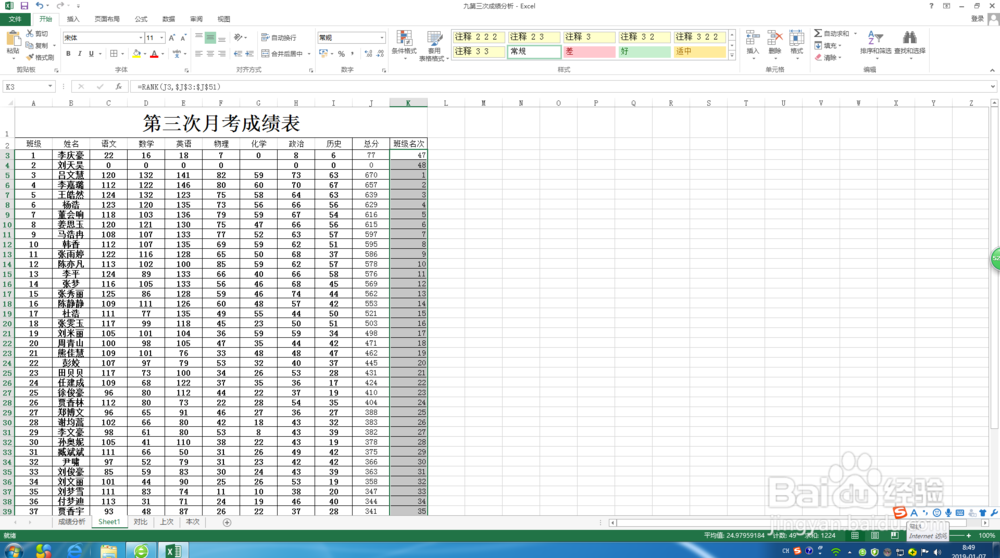
5、点击鼠标右键,选择“排序”
再选择“升序”

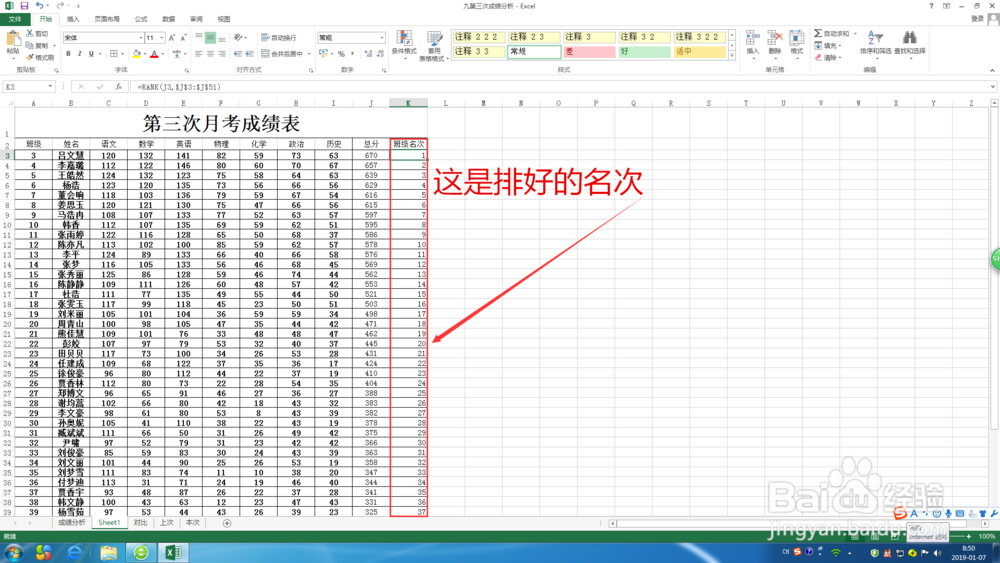
6、这样,班级名次就排好了。
看看是否有错误,检查并列名次是否正确。
时间:2026-04-25 20:42:54
1、准备好你需要排序的一份成绩表。
2、在对应的表格位置输入“=RANK(J3,$J$3:$J$51)”。
如图,你要给“J列第3行到51行”排序,注意需要添加绝对定位符“$”。
3、鼠标放在箭头指向单元格的右下角处,当出现黑色十字架时,向下拖拽填充。
4、选中名次这一列。
5、点击鼠标右键,选择“排序”
再选择“升序”
6、这样,班级名次就排好了。
看看是否有错误,检查并列名次是否正确。
