如何把屏幕动作录制成动画(动态图)

 时间:2024-10-16 17:12:57

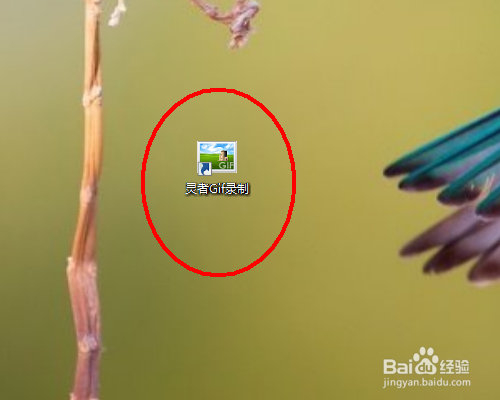
1、下载到软件灵者Gif录制,然后进行安装,安装之后如图(具体的步骤再次不赘述)

如何把屏幕动作录制成动画(动态图)

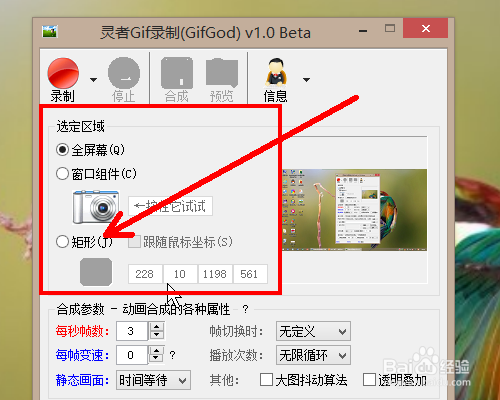
2、一般而言我们录制的动画只是一个部分,所以我们选择矩形,如图

如何把屏幕动作录制成动画(动态图)

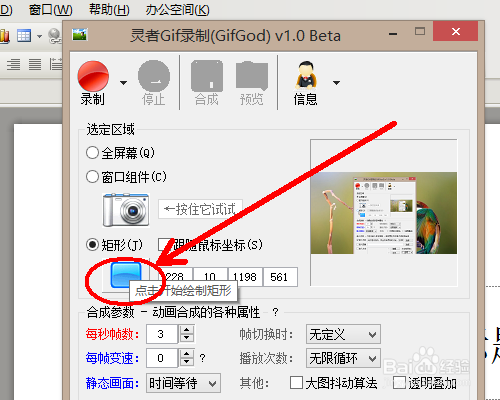
3、选择之后,我们点击图中的矩形框绘制录制区域

如何把屏幕动作录制成动画(动态图)

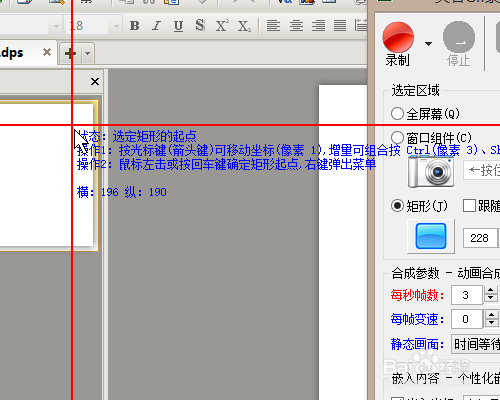
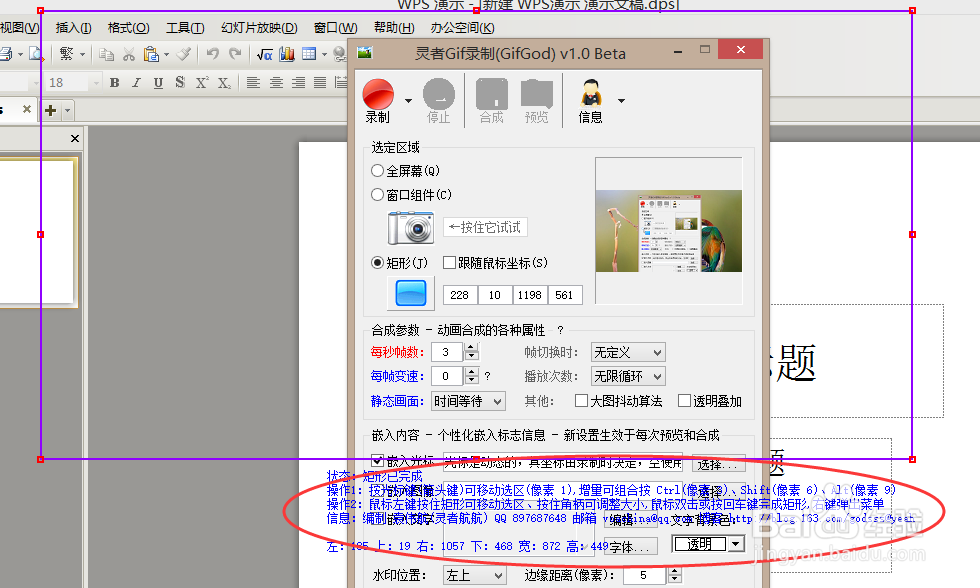
4、如图是录制的过程,有相应的提示,我们需要确定起点和终点.

如何把屏幕动作录制成动画(动态图)

5、当我们选定矩形区域完成之后,如图所示,在下面会有相应的提示.

如何把屏幕动作录制成动画(动态图)

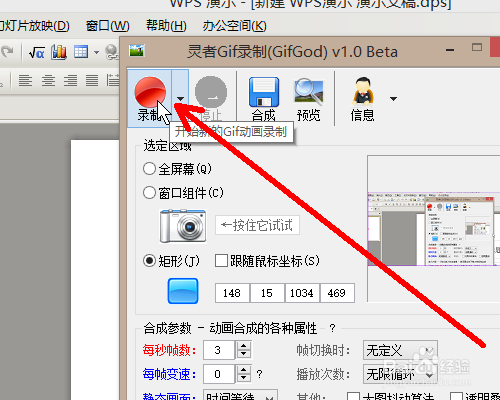
6、之后,点击录制进行录制

如何把屏幕动作录制成动画(动态图)

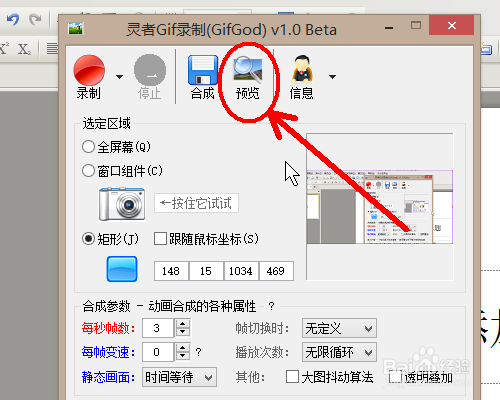
7、在录制完成时按快捷键ctrl F6来停止,之后点击预览可以对录制好的内容进行预览.
如何把屏幕动作录制成动画(动态图)

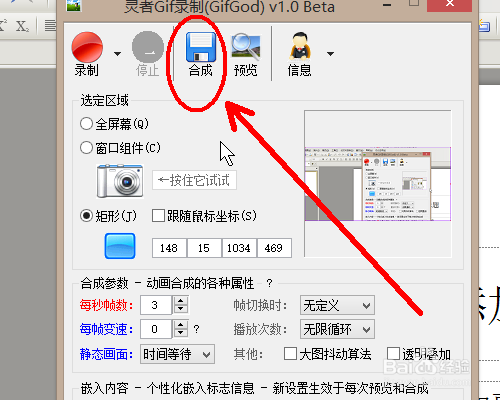
8、如果满意,则点击合成.

如何把屏幕动作录制成动画(动态图)

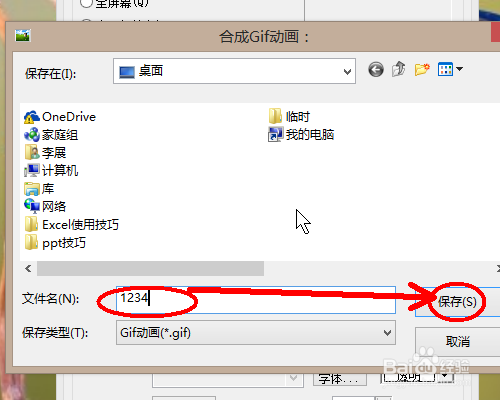
9、选择存储的目录.保存即可.

如何把屏幕动作录制成动画(动态图)

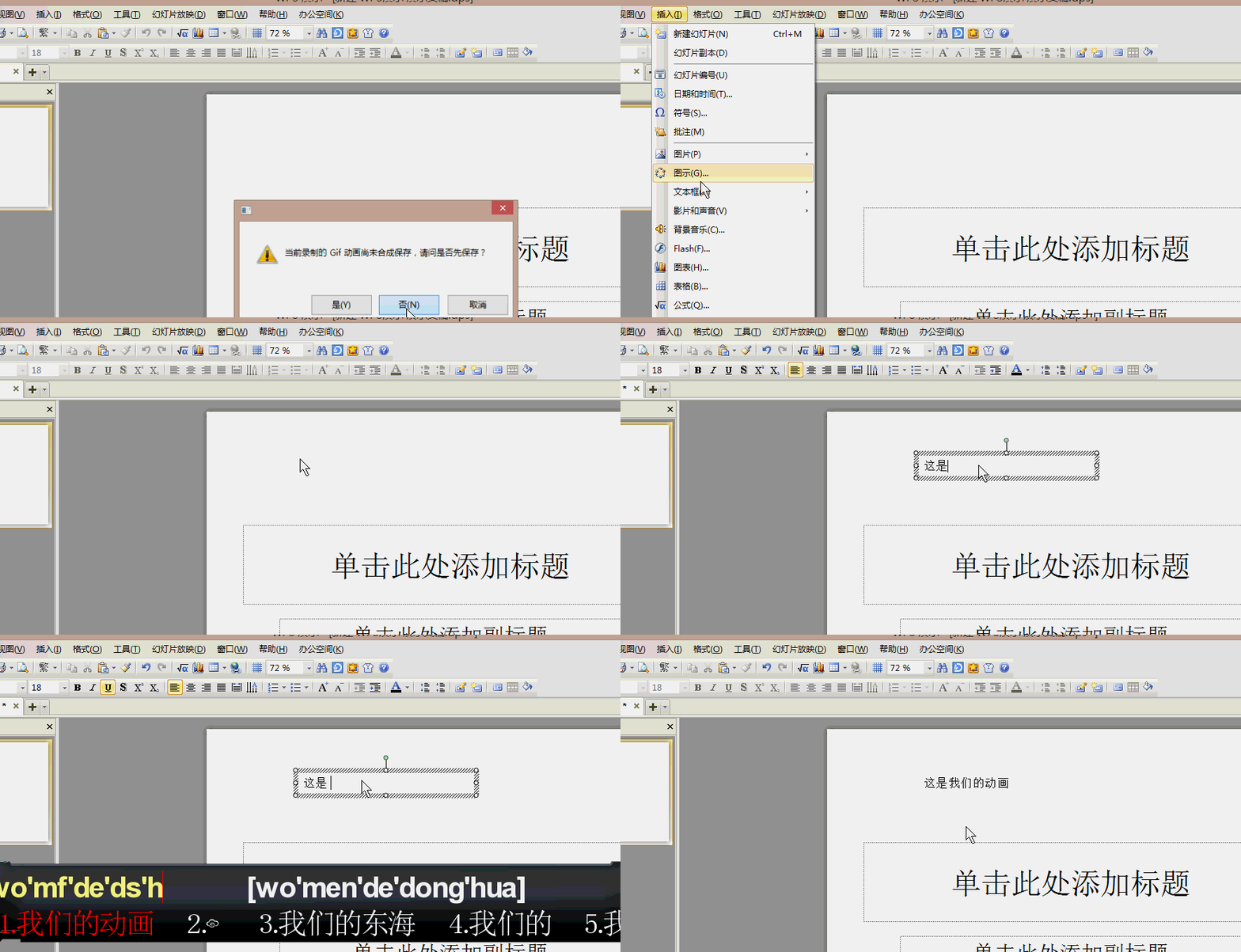
10、下面是最终的效果图.

如何把屏幕动作录制成动画(动态图)
  • 2021广州直播电商节活动观看入口在哪
  • 轻微农药中毒后如何自救?
  • 青岛大连旅游攻略
  • 如何预防长斑?
  • 如何使用win10视频编辑器制作图片展示视频
  • 热门搜索
    如何自己建网站 路由器如何安装 领带怎么打视频 平板电脑怎么样 鼓浪屿旅游攻略自由行 卫生间有异味怎么办 脸上过敏发红怎么办 橘子皮泡水 路由器5g是什么意思 贝加尔湖在哪里